Первая Web push-рассылка
Web Push, или браузерные push-уведомления — это уведомления, которые вы можете отправлять в десктопные и мобильные браузеры ваших клиентов. При подписке они отображаются по мере получения в центре уведомлений операционной системы — в углу или верхней части экрана — даже если окно браузера неактивно.
Это руководство поможет вам организовать рассылку браузерных push-уведомлений в платформе Altcraft.
Push-уведомления подходят для регулярной коммуникации с пользователями сайта и не требуют номера телефона получателя.
Шаг 1: Настройте домен для работы с Push
Если вы пользуетесь облачным решением, пропустите этот шаг и перейдите к настройкам подписки.
При установке Altcraft на ваше оборудование On-premises передайте инструкции из этого шага администраторам вашей платформы. Или свяжитесь с нашей службой поддержки!
Убедитесь, что и ваш веб сайт, и платформа работают по протоколу HTTPS. В платформе Altcraft должны быть настроены web-пиксели.
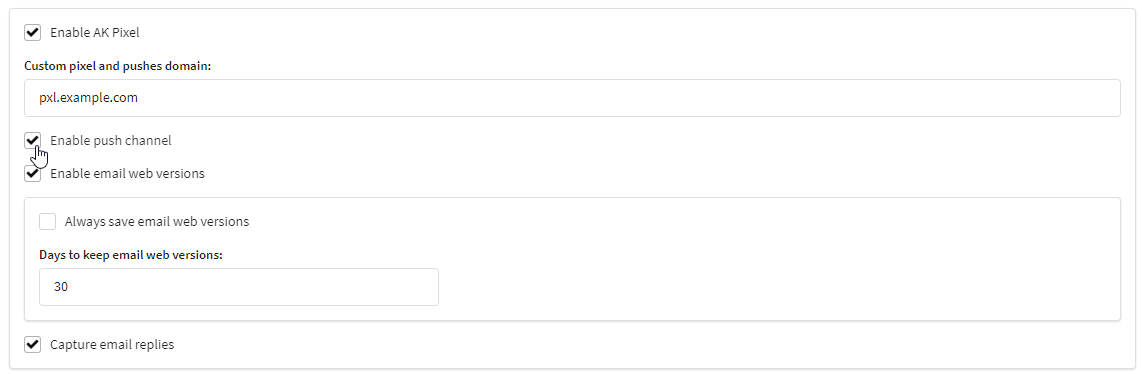
Необходимо активировать пиксели и push-уведомления в Панели администратора для аккаунтов, с которых планируется отправка:
Шаг 2: Подпишите клиентов на Push-канал
Рассылки Altcraft получают ваши подписчики. Профили подписчиков хранятся в базах данных профилей.
Рассылки при отправке push используют подписки профиля на Ресурсы: так вы можете отправлять уведомления на различные устройства клиента или в разные браузеры. Ресурсом может быть отдельное направление маркетинга, сайт, приложение или тип контента.
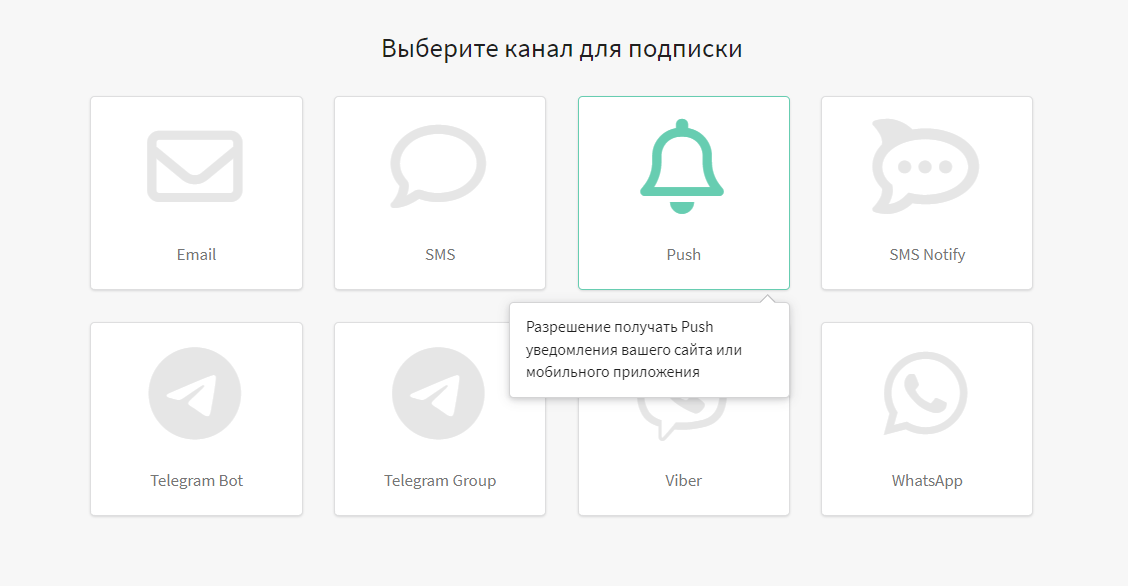
Выберите в главном меню раздел Ресурсы, создайте новый ресурс или выберите существующий. Добавьте push-канал в существующий ресурс:
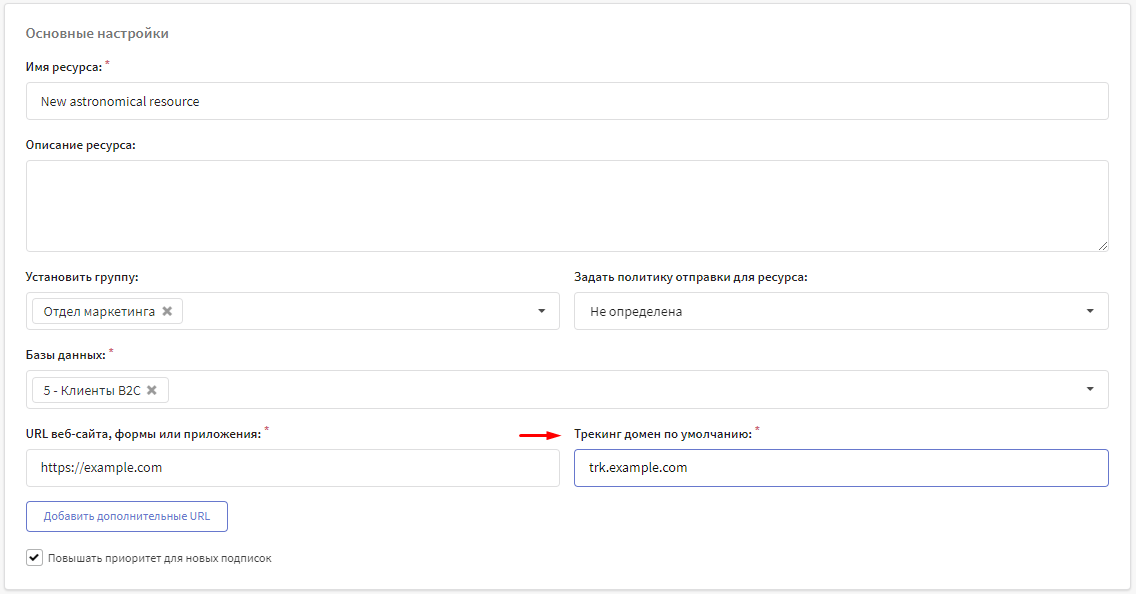
В основных настройках добавьте необходимые базы данных, при необходимости назначьте политику отправки и укажите Трекинг домен по умолчанию. Он будет обрабатывать переходы ваших клиентов по ссылкам в сообщениях:
В настройках push-канала ресурса выберите браузеры, в которые собираетесь отправлять уведомления клиентам:
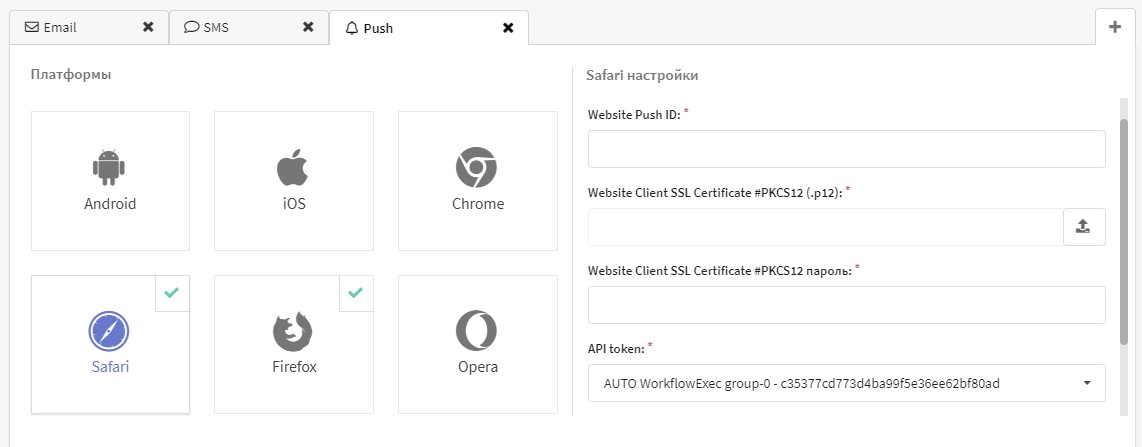
Для отправки уведомлений в разные браузеры используются разные push-сервисы:
| Сервис | Какие браузеры используют данный сервис для отправки Web push уведомлений? |
|---|---|
| Google Firebase | Google Chrome, Mozilla Firefox, Opera, Яндекс.Браузер, Samsung Internet Browser |
| Apple Push Notification Service | Apple Safari |
| Mozilla Services | Mozilla Firefox |
После выбора браузеров настройте соответствующие провайдеры — без этого Toolkit не будет сформирован и push-уведомления работать не будут. Подробные инструкции — в разделе провайдеров. После настройки всех нужных провайдеров сохраните ресурс.
Профили клиентов и подписка на ресурс
Для каждого клиента в Altcraft создаётся единый цифровой профиль, объединяющий личные данные, историю действий и подписки на ваши ресурсы. Для отправки уведомления конкретному получателю используется токен (идентификатор) устройства. В случае с Web push этот идентификатор связан с браузером, в котором клиент разрешил показ уведомлений.
Существующая база подписчиков
Если у вас есть база токенов для ваших клиентов, вы можете загрузить эти данные в платформу и использовать для отправки рассылок: по одному клиенту, списком или из табличного файла. Различные способы импорта данных описаны в этой статье.
Также вы можете настроить автоматический импорт профилей клиентов:
При импорте данных подпишите клиентов на подготовленный ранее ресурс. Для этого в разделе Настройки подписки выберите Push в качестве канала связи, выберите провайдера уведомлений, в поле Источник подписки укажите колонку с токенами устройств:
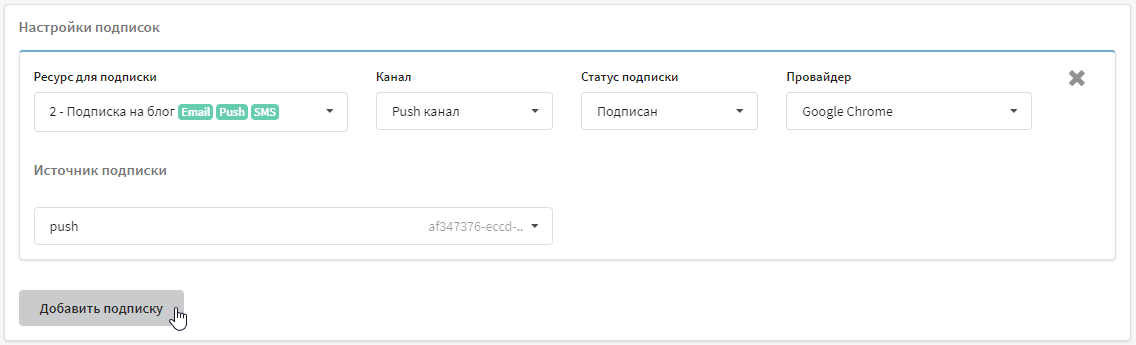
Если у вас уже есть база профилей, добавьте им подписку на новый ресурс. Есть два варианта:
- если у клиентов есть подписки на другой ресурс с актуальными токенами устройств — используйте массовое обновление профилей;
- если для подписки на Push-уведомления идентификаторы необходимо загрузить в платформу — используйте импорт профилей в режиме "только обновление".
Новые push-подписчики сайта
Платформа Altcraft импортирует профили посетителей вашего сайта, когда те разрешают показ push-уведомлений. При этом в профиль записывается информация об устройстве подписчика, IP адрес и определённая по нему геолокация:
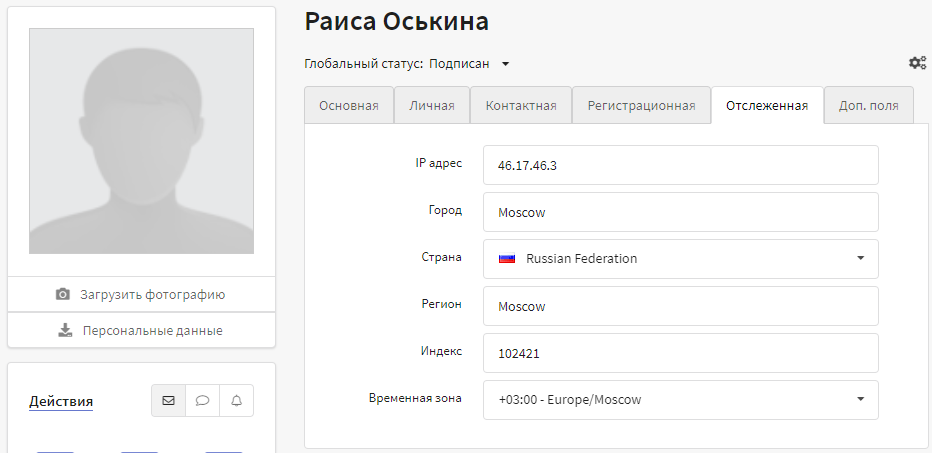
Для настройки импорта новых push-подписчиков перейдите к следующему шагу.
Шаг 3: Установите инструменты push на сайт
Чтобы сайт мог подписывать пользователей на Web Push, подключите Web Push SDK и настройте Service Worker.
Краткий порядок действий:
- Скачайте Toolkit в интерфейсе Altcraft.
- Разместите файлы Toolkit на сайте.
- Подключите
ak-push.jsна страницы, где пользователь может подписаться на push-уведомления. - Настройте вызов метода подписки.
- Проверьте, что браузер запрашивает разрешение на отправку уведомлений.
Подробная инструкция описана в статье Настройка ресурса и сайта.
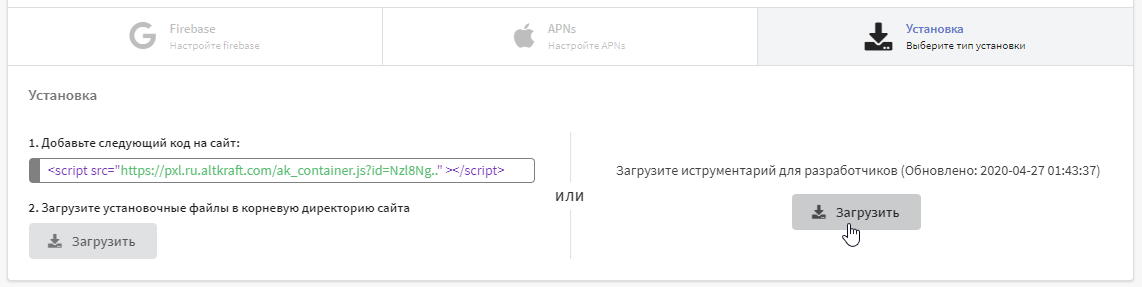
Через платформу Altcraft вы можете создать собственный попап с предложением подписки. Подробнее в статье Попап для подписки на push.
Шаг 4: Подготовьте контент для отправки
Контент для ваших push-рассылок создаётся в Шаблонах сообщений. Шаблоны содержат контент для всех доступных каналов. При создании нового шаблона выберите push-канал или добавьте его для уже существующего шаблона.
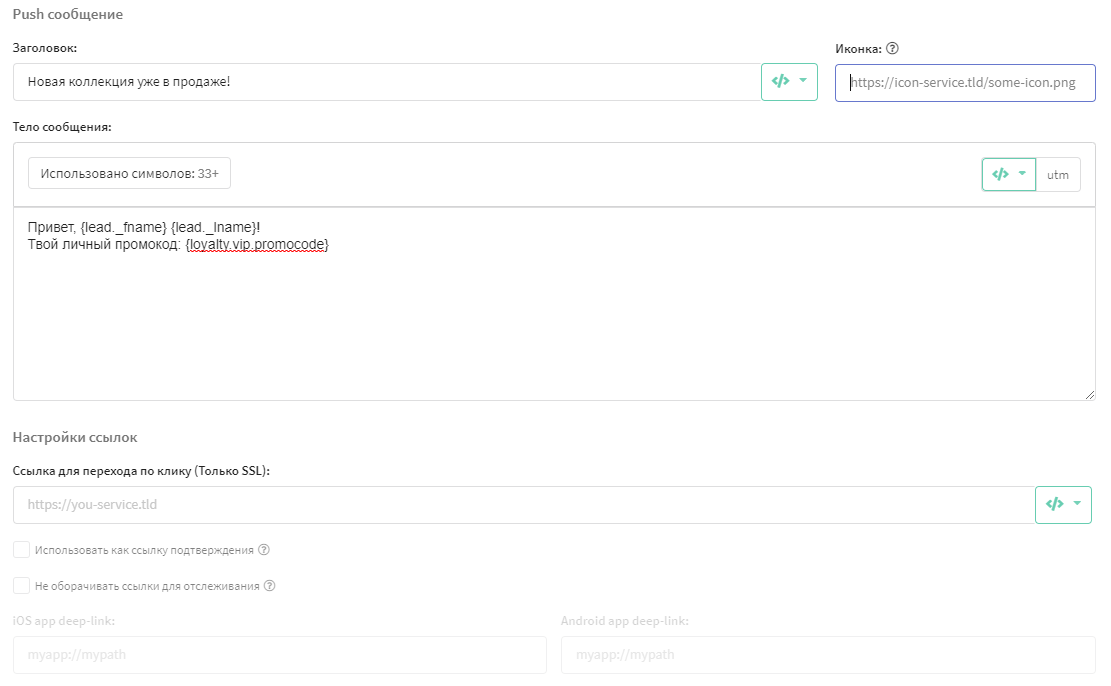
Push-версия шаблона содержит:
- Заголовок — аналогичен теме Email-письма.
- Иконка — любое изображение для отображения в уведомлении. Для Safari иконка настраивается одна для всех рассылок.
- Тело сообщения — основная текстовая часть сообщения.
- Ссылка для перехода — ссылка, по которой перейдёт подписчик при нажатии на push.
В заголовок, ссылку и тело сообщения вы можете добавить данные конкретного клиента, а также динамический текстовый контент из внешних источников:
Если вы рассылаете Rich push-уведомления, то для создания шаблона вам стоит воспользоваться специальным редактором. В Rich push-уведомления можно добавлять не только текст и иконку, но и кнопки, изображения, банеры и даже аудио и видеофайлы. Более того, новый редактор позволяет отдельно настраивать уведомление для определенной ОС, а также добавлять адаптивные ссылки и deeplink.
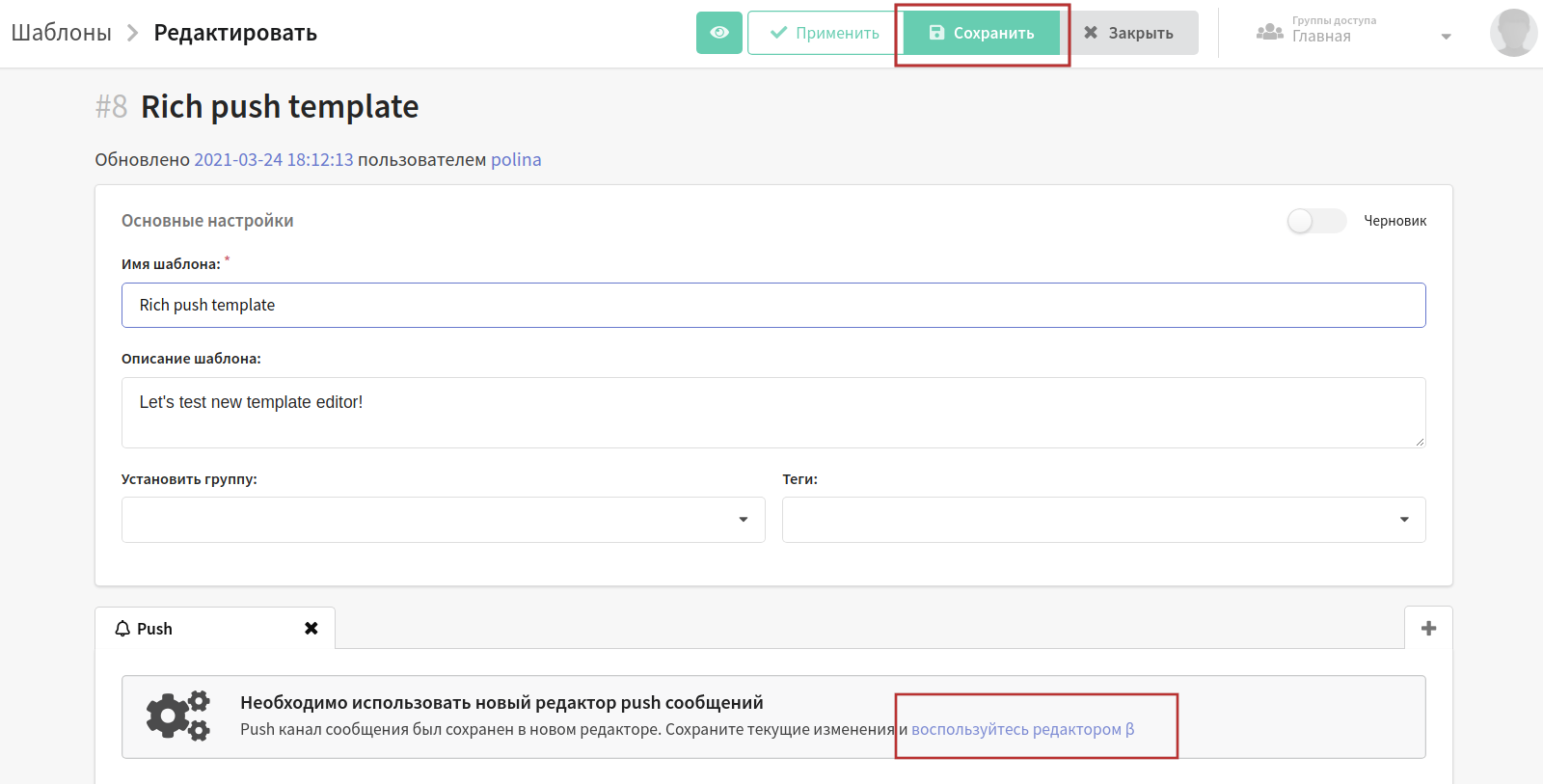
Чтобы открыть новый редактор, создайте начальную версию push-сообщения и сохраните шаблон. Затем вернитесь к созданному шаблону и нажмите воспользуйтесь редактором beta, чтобы перейти в новый редактор.
Шаг 5: Создайте рассылку
 | Для отправки Push-сообщений используется инструмент Рассылки. |
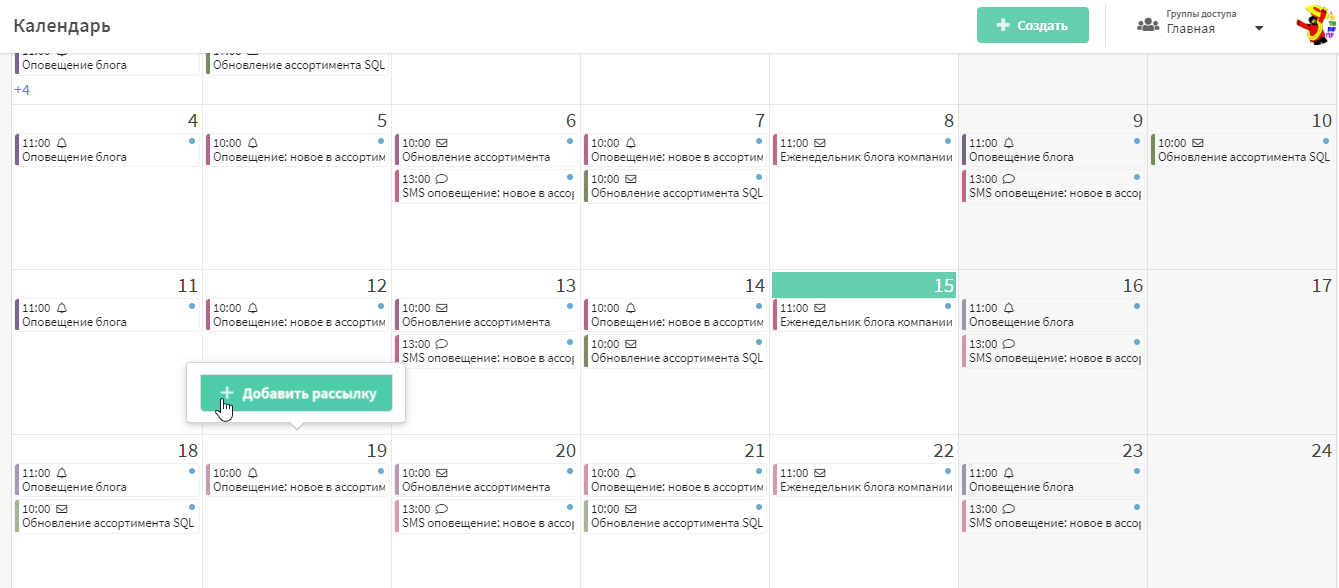
Определитесь с датой и создайте рассылку нужного типа:
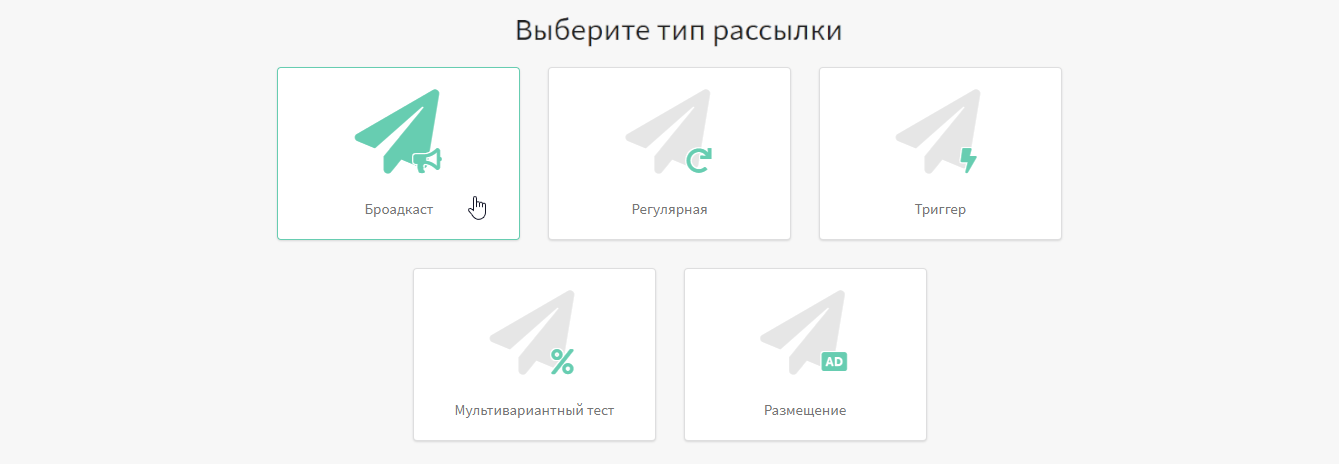
Подробную инструкцию по настройке Броадкаста вы найдёте на этой странице.
Подробную инструкцию по настройке Регулярной рассылки вы найдёте на этой странице.
Заполнив основные настройки рассылки, вам необходимо:
-
Выбрать Push как канал связи.
-
Выберите провайдеров для рассылки и режим отправки. Есть два вида отправки — fanout, рассылка на все подписки с учетом фильтров, или last, отправка на подписку с самой свежей датой создания. Если несколько подписок были созданы одновременно, то из них будет выбрана одна случайная. Если в рассылке заданы фильтры по провайдеру, дополнительным полям или категориям, то сначала накладываются фильтры, а потом уже ищется самая свежая подписка.
-
Выбрать настроенный ранее ресурс подписок и аудиторию получателей.
-
Добавить в рассылку шаблон сообщения.
-
Установить расписание. Например, для броадкаста подойдёт вариант "В определённую дату в выбранное время":
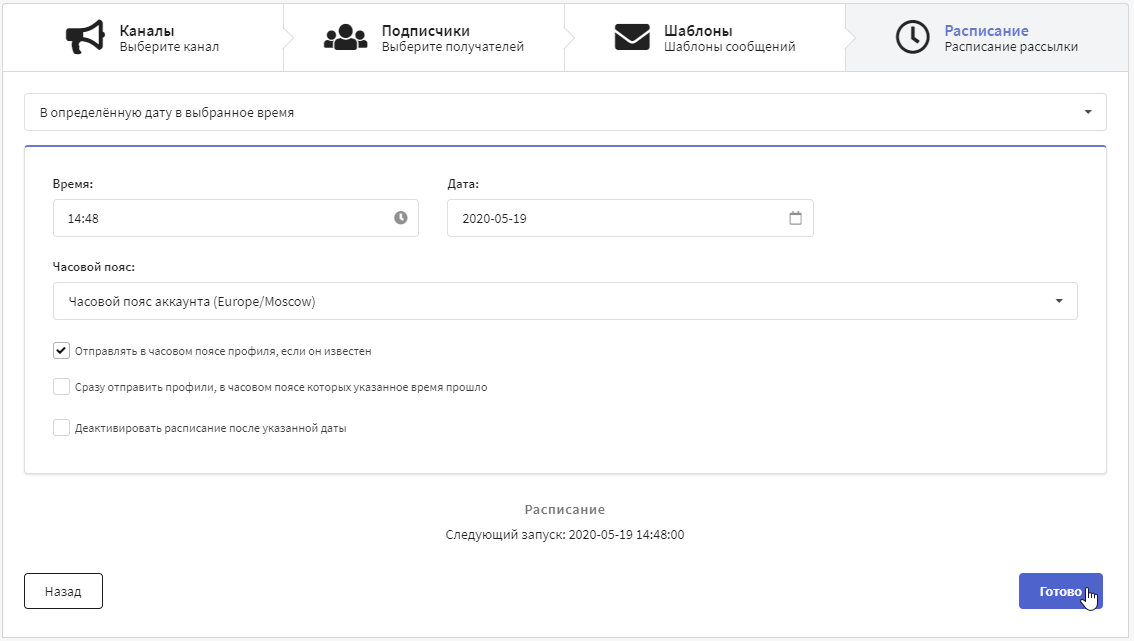
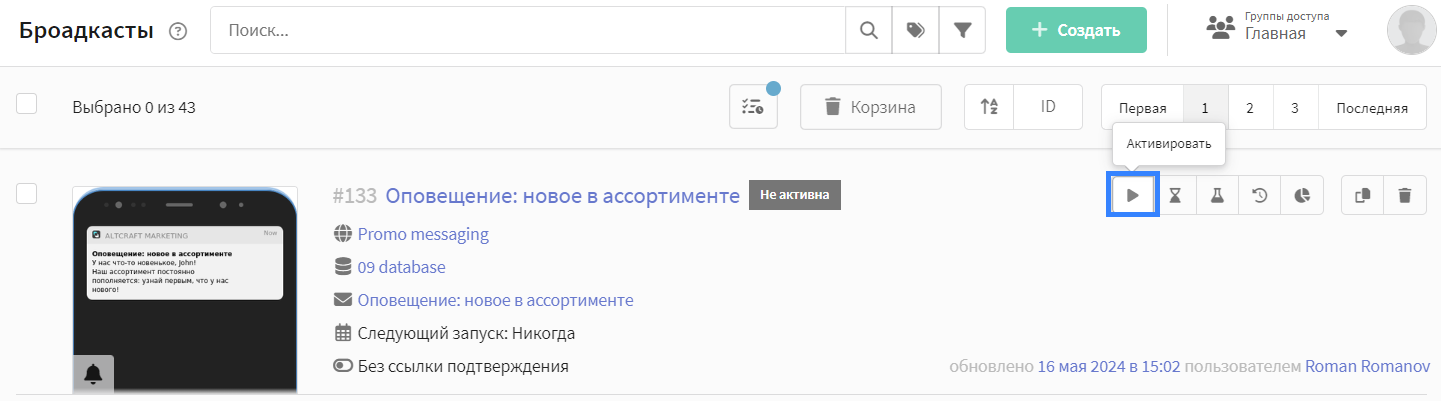
Когда рассылка настроена, сохраните её. Она будет отображаться в списке рассылок соответствующего типа. В правой части каждой записи есть меню быстрых действий. С его помощью можно выполнить тестовую отправку и при успешной проверке — активировать рассылку:
Шаг 6: Оцените результаты рассылки
Журнал рассылки
Журнал рассылки — это инструмент, предоставляющий краткую сводку о ходе выполнения рассылки. В нем фиксируются ключевые события, параметры рассылки и статистика, что позволяет выявить возможные проблемы.
Чтобы открыть журнал рассылки, нажмите на кнопку Журнал в меню быстрых действий:
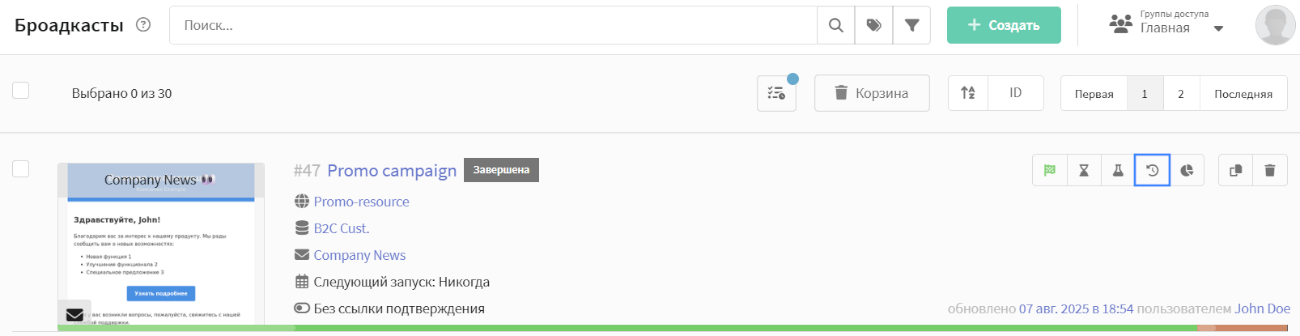
Журнал рассылки содержит следующую информацию:
| Тип | Описание |
|---|---|
| Запуск рассылки | Время начала выполнения Push-рассылки |
| Лимит | Показывает, установлен ли лимит на количество Push-уведомлений |
| Источник подписчиков | Источник контактов: List — База данных Segment — Сегмент |
| ID сегмента / ID базы данных | Идентификатор сегмента или базы данных |
| Время получения данных | Время загрузки данных из сегмента или базы данных(мс) |
| Количество профилей из источника | Общее число профилей в базе данных или сегменте |
| Количество найденных подписчиков | Число пользователей в выбранной базе данных или сегменте с активной подпиской на выбранный ресурс |
| Количество подписчиков без push-подписок | Профили без разрешения на Push-уведомления |
| Количество отправленных Push | Фактическое число успешных отправок |
| Профилей игнорировано настройками ресурса | Пользователи, исключённые по правилам рассылки |
| Рассылка завершена | Время окончания рассылки |
| Всего времени затрачено | Общая продолжительность рассылки |
Отчеты и Аналитика
Для оценки результатов ваших рассылок воспользуйтесь отчетом по каналам.Отчёт по каналам предоставляет аналитику по одной или нескольким рассылкам, по одному или нескольким каналам связи.
На платформе есть три способа получения аналитики по текущей рассылке:
- К отчёту по каналам конкретной рассылки можно перейти по ссылке в редакторе рассылки:
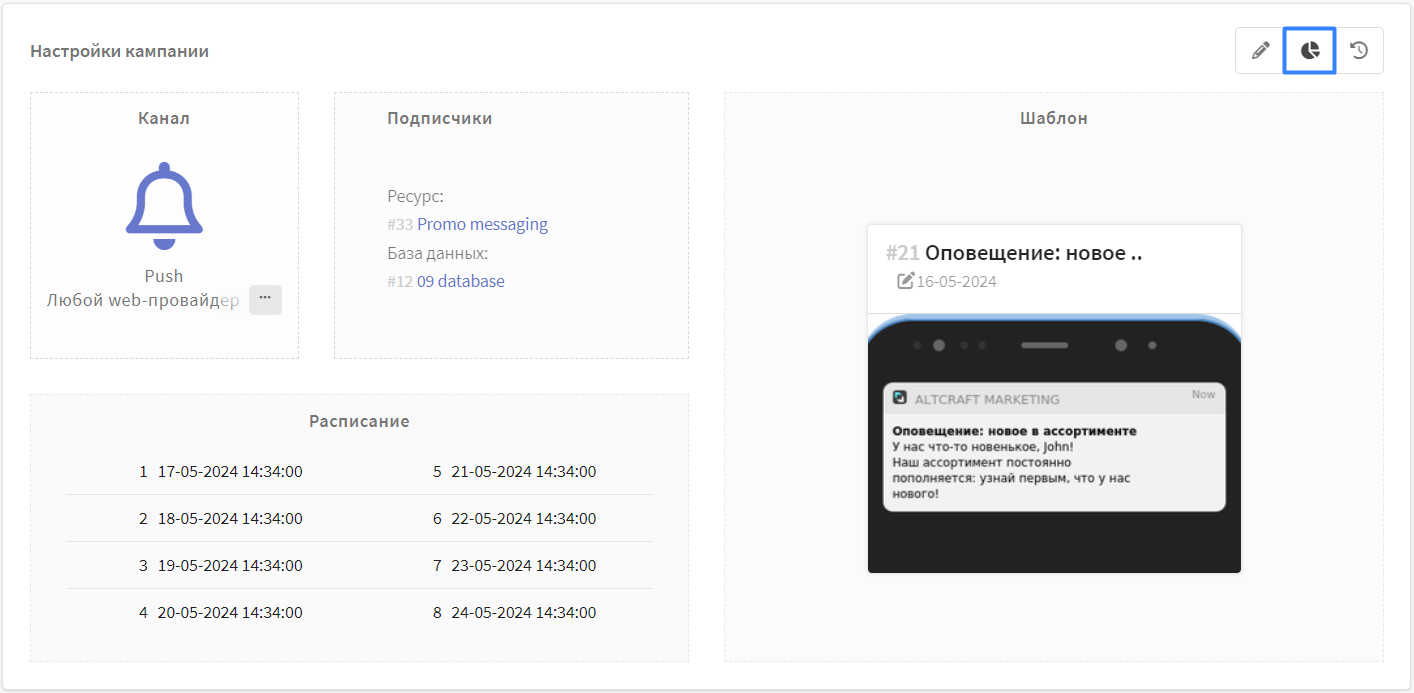
- Вызов аналитики по текущей рассылке также возможен через меню быстрых действий:

- Выберите раздел Аналитика по Каналам в главном меню платформы. По умолчанию отобразится отчет по Всем каналам за последние 7 дней. Для группировки по push-каналу выберите "Отчет по":
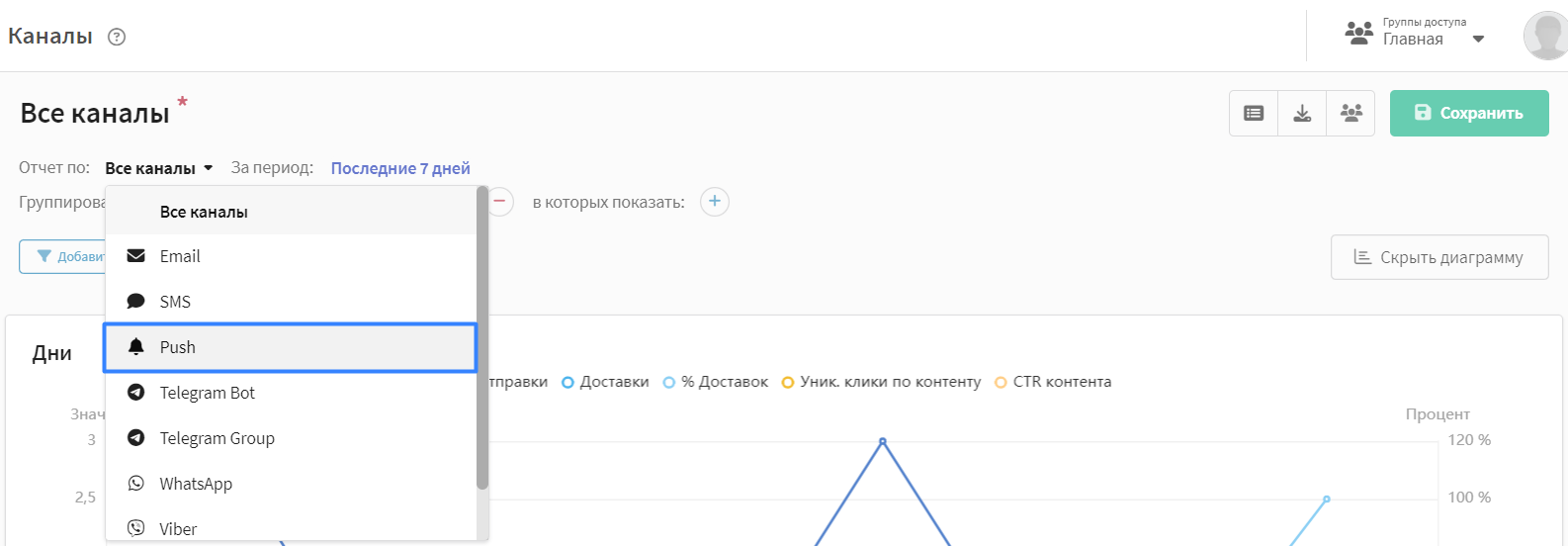
Следующим шагом Добавьте фильтр по Рассылкам. В отобразившемся списке выберите нужную рассылку.
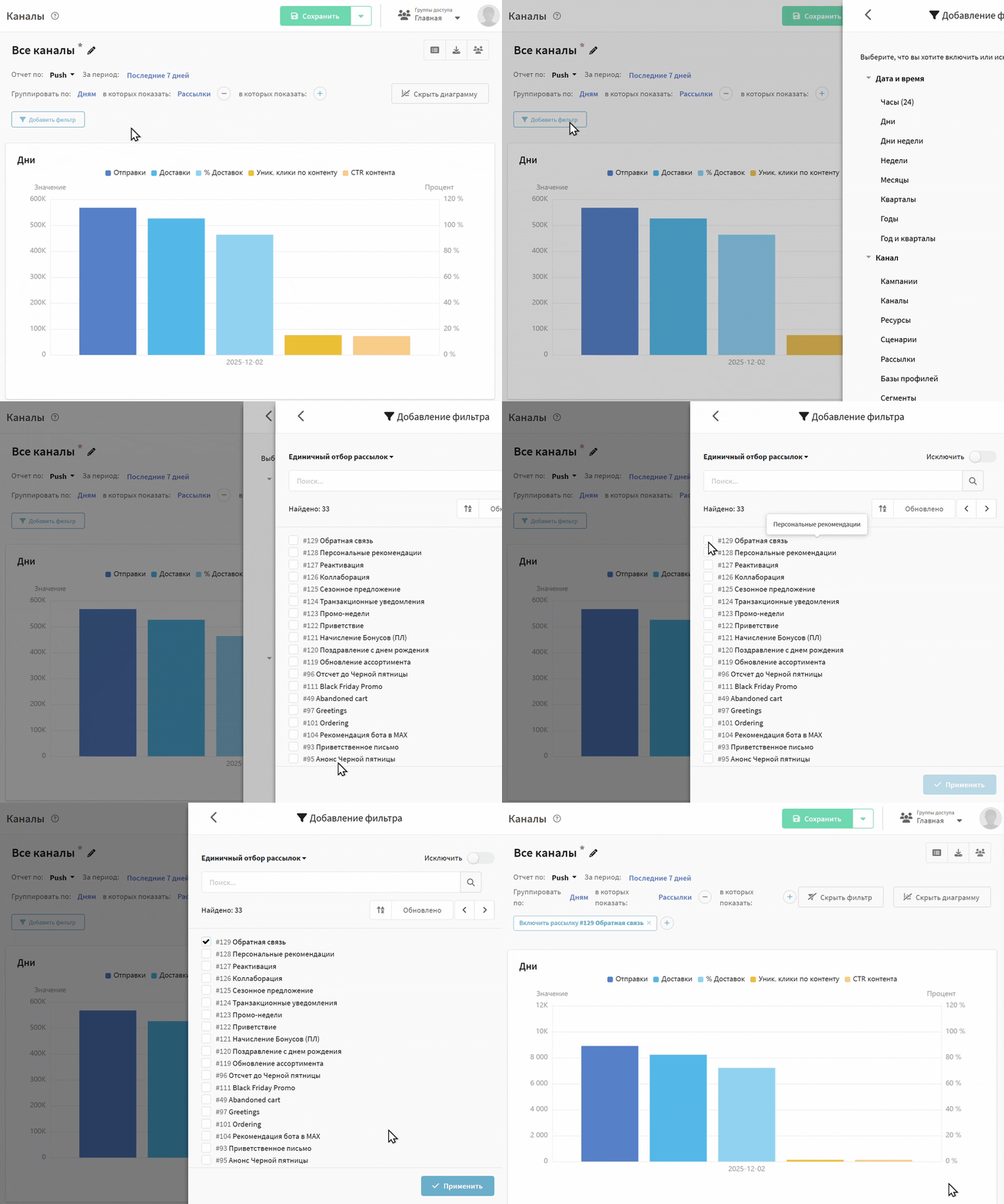
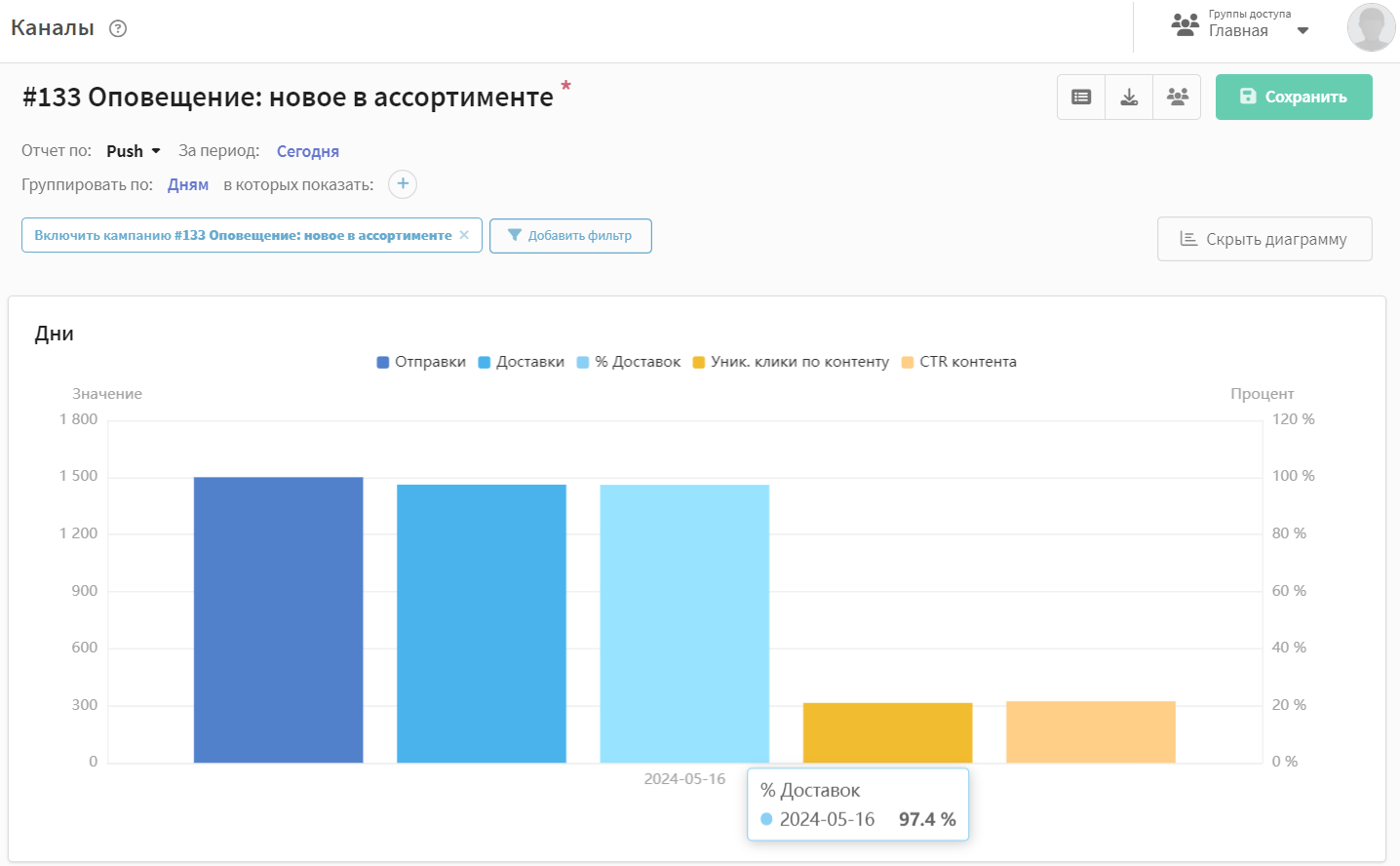
В результате отобразится статистика по выбранной рассылке.
Действия в push-рассылке или шаблоне могут стать шагами в интерактивной воронке конверсии: