Создание программы лояльности с нуля
В этой статье показан базовый рабочий процесс создания Программы Лояльности в Altcraft Platform.
Цель — создать первую программу лояльности, начислить баллы участнику и понять логику работы модуля.
Последовательность действий: Программа лояльности — Баллы — Участники — Промоакция — Тестирование
Шаг 1. Создайте программу лояльности
Программа лояльности — это система поощрения клиентов за целевые действия. В ней хранятся баллы, настраиваются уровни и правила их начисления и списания.
1. Перейдите в раздел | 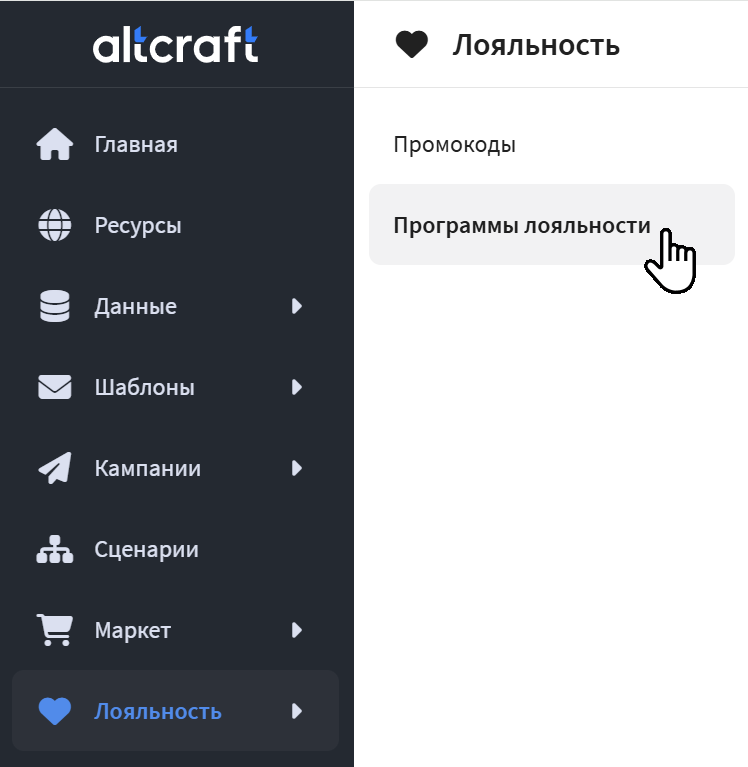 |
2. Укажите Название и Дополнительный идентификатор | 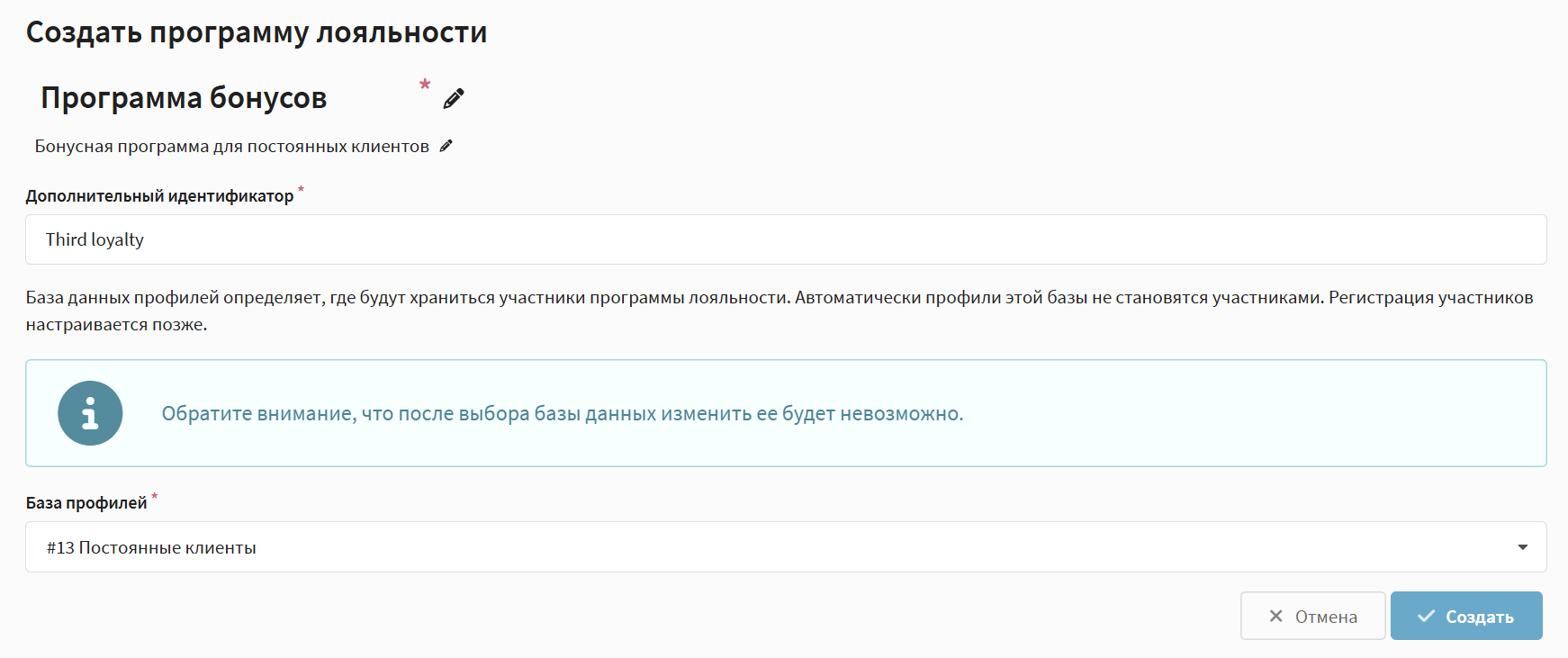 |
Дополнительный идентификатор — внутренний код программы, используется для интеграций. Можно указать, например, my_first_loyalty.
3. Выберите Базу данных | 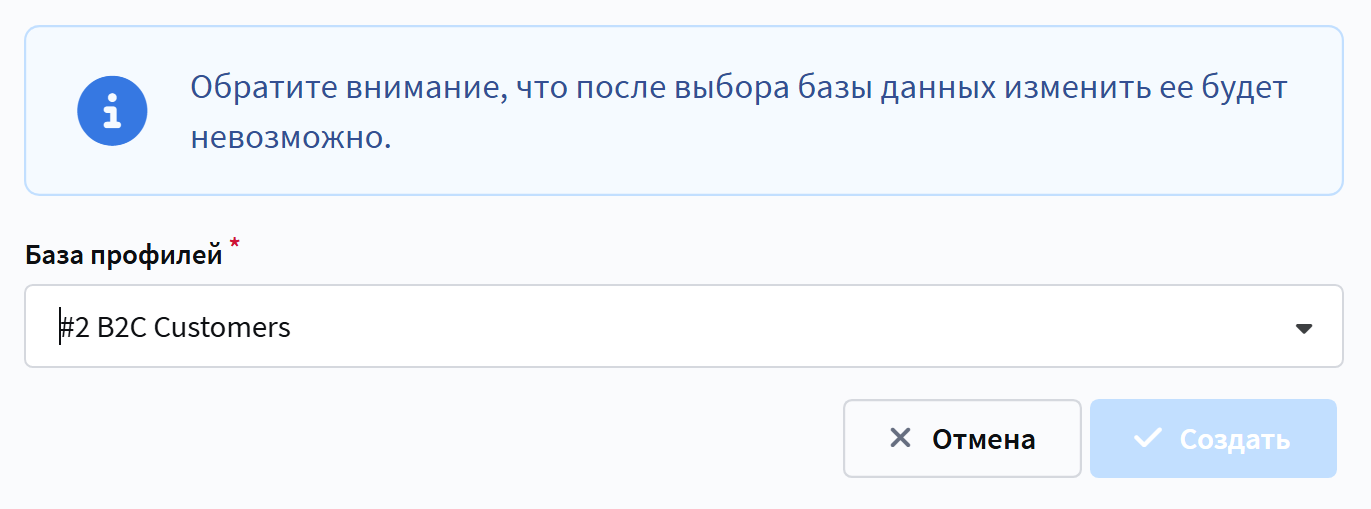 |
База данных — откуда будут браться участники.
После выбора базу сменить нельзя, и в одной базе данных может быть только одна активная программа лояльности.
4. Нажмите 
Программа лояльности создана, и вы автоматически перейдёте в её настройки.
Шаг 2. Создайте баллы
Баллы — это внутренняя валюта программы, которая начисляется за покупки и другие целевые действия и может быть потрачена на получение выгоды. Подробно ознакомиться с видами баллов в Программе Лояльности, вы можете в этой статье
1. В настройках программы откройте вкладку Основные | 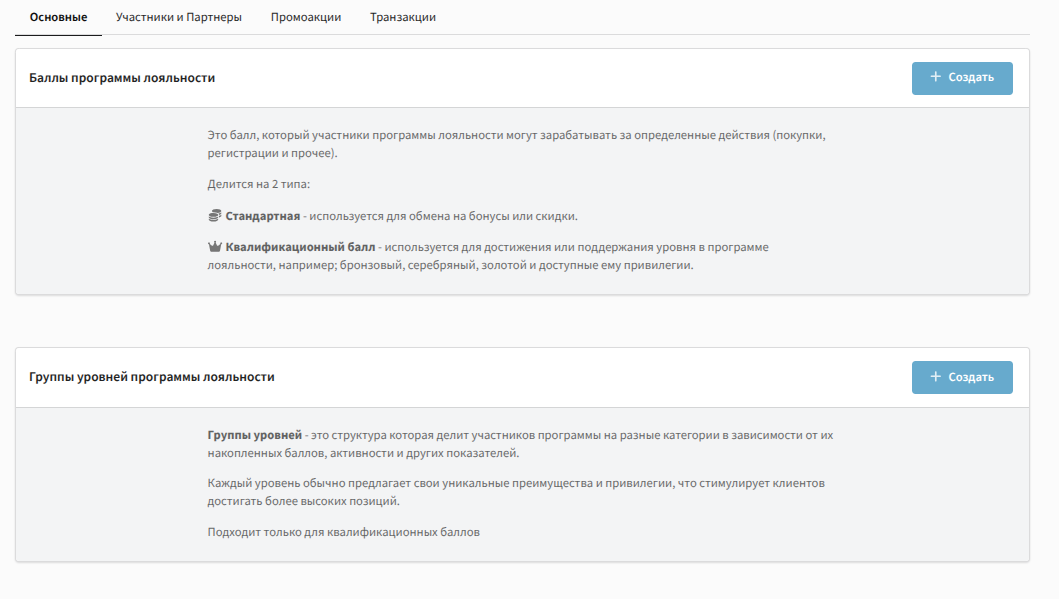 |
2. В блоке Баллы программы лояльности нажмите 
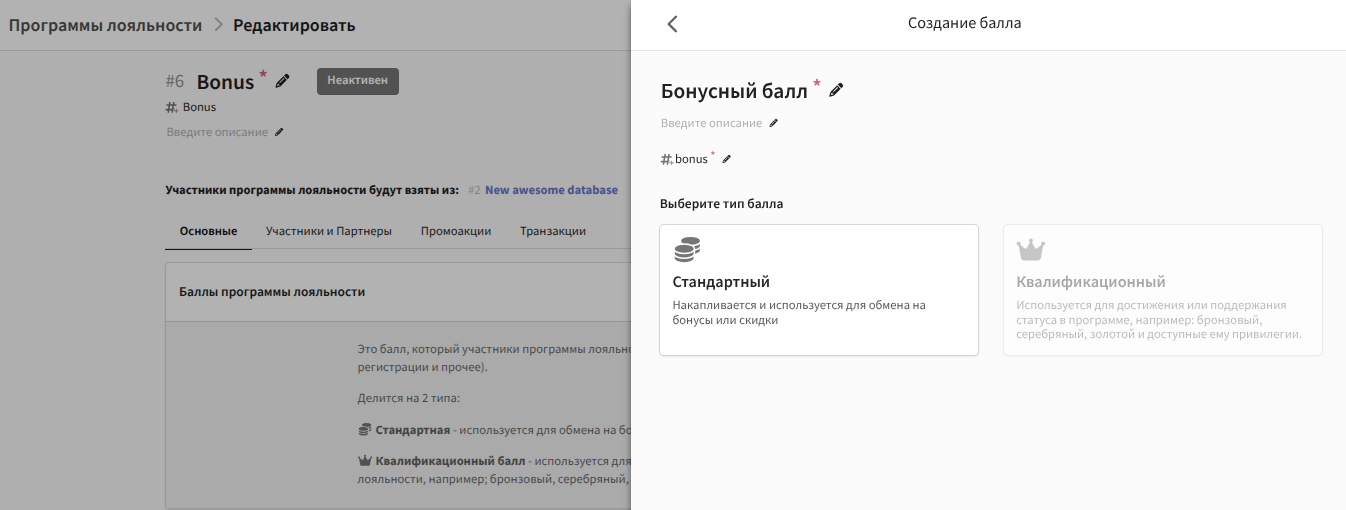
Стандартный балл
1. Выберите тип Стандартный балл
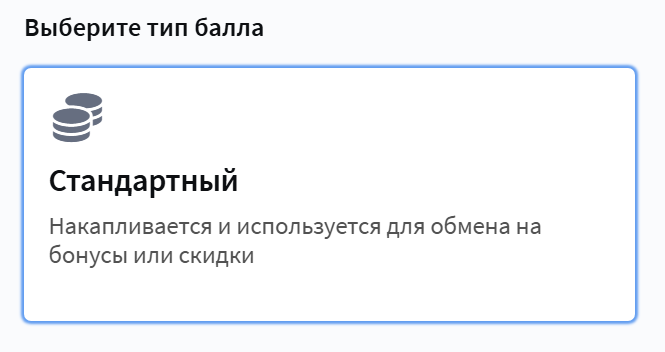
Стандартный балл — основной тип для начисления и списания.
2. Заполните настройки балла: - Название — например, "Мега-бонус" - Доп. идентификатор — например, | 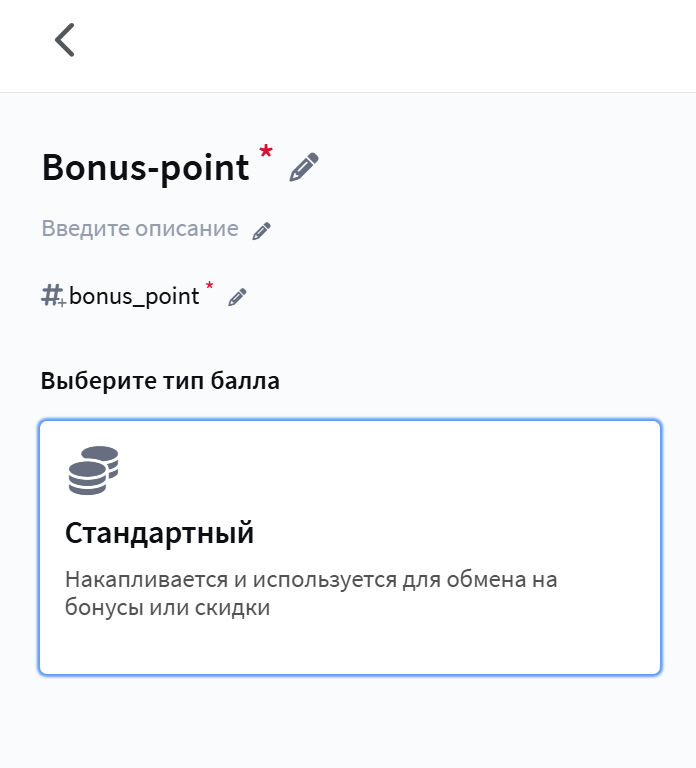 |
3. Настройте:
| 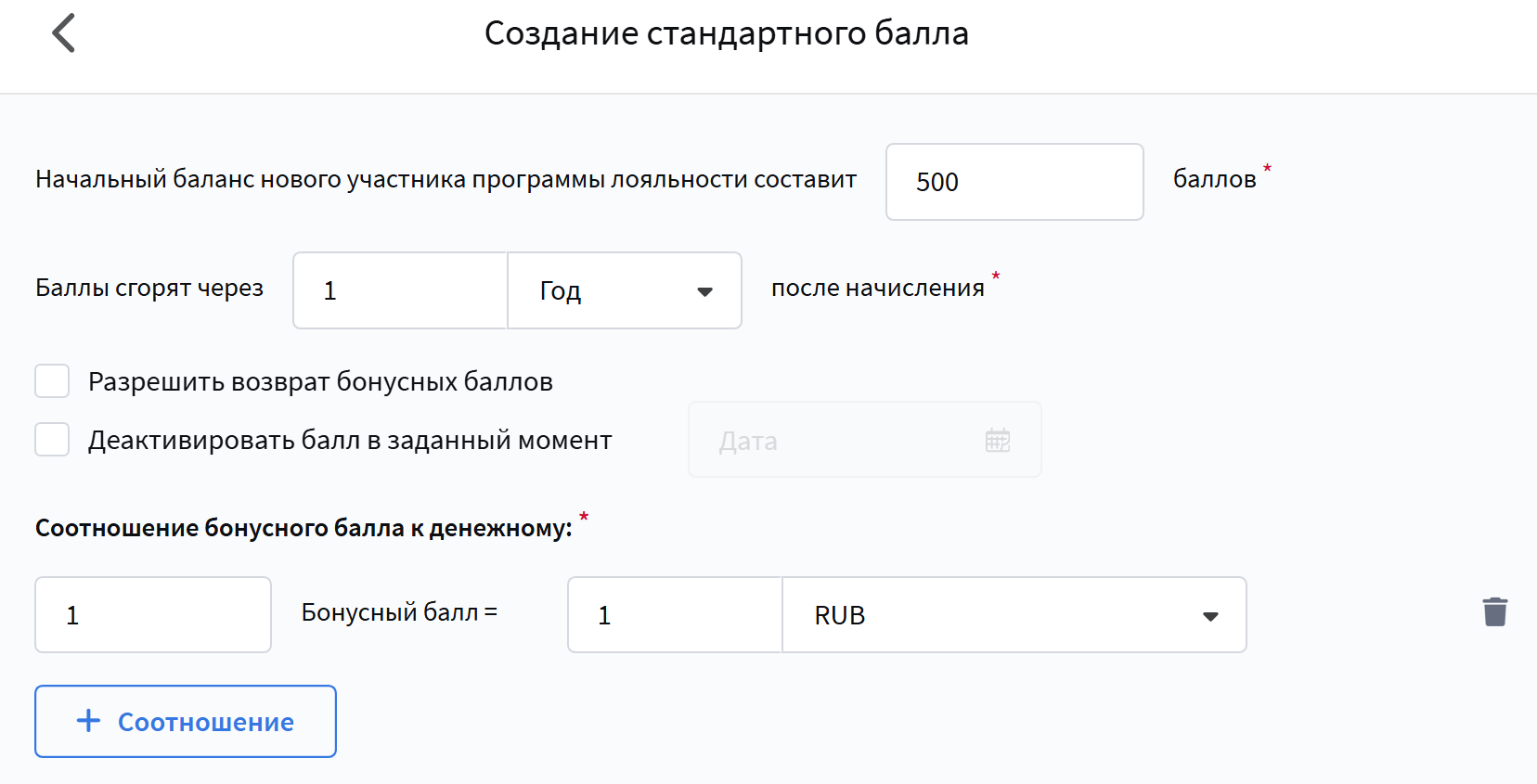 |
4. Нажмите 
Стандартный балл готов к использованию
Квалификационный балл
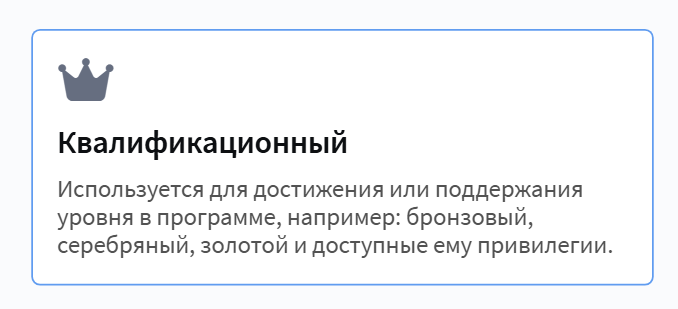
Квалификационный балл предназначен для оценки активности клиента и определения его уровня в программе лояльности (бронзовый, серебряный, золотой и т.п.).
1. Выберите тип Квалификационный
2. Заполните настройки балла: - Название — например, "Статус-баллы" - Доп. идентификатор — обязательное поле, используется для API (например, | 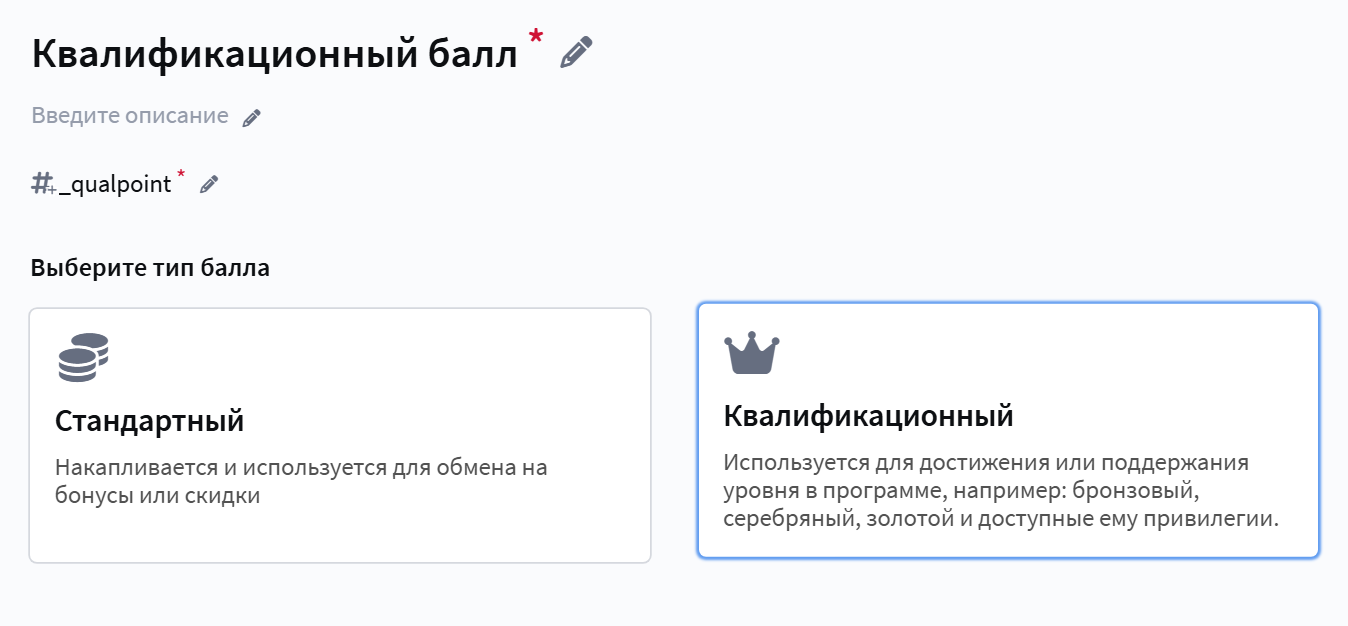 |
3. Задайте соотношение балла к валюте: | 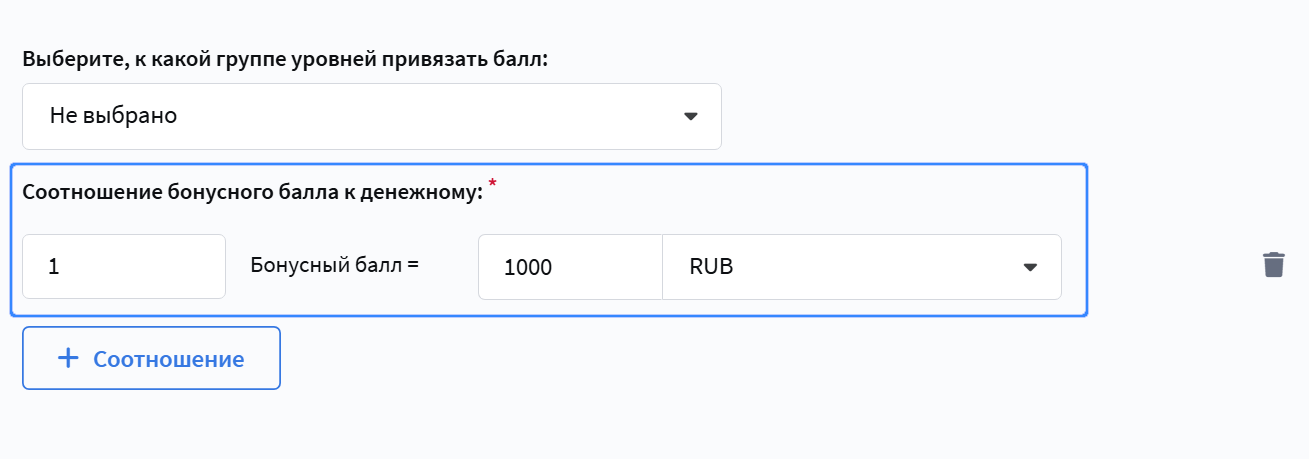 |
4. Нажмите
Квалификационный балл создан. Для использования требуется создать группу уровней и уровни.
Группа уровней
Группа уровней — это набор статусов (например, "Бронзовый", "Серебряный", "Золотой"), которые получают участники по мере накопления квалификационных баллов.
1. Ниже списка баллов найдите блок Группы уровней и нажмите | 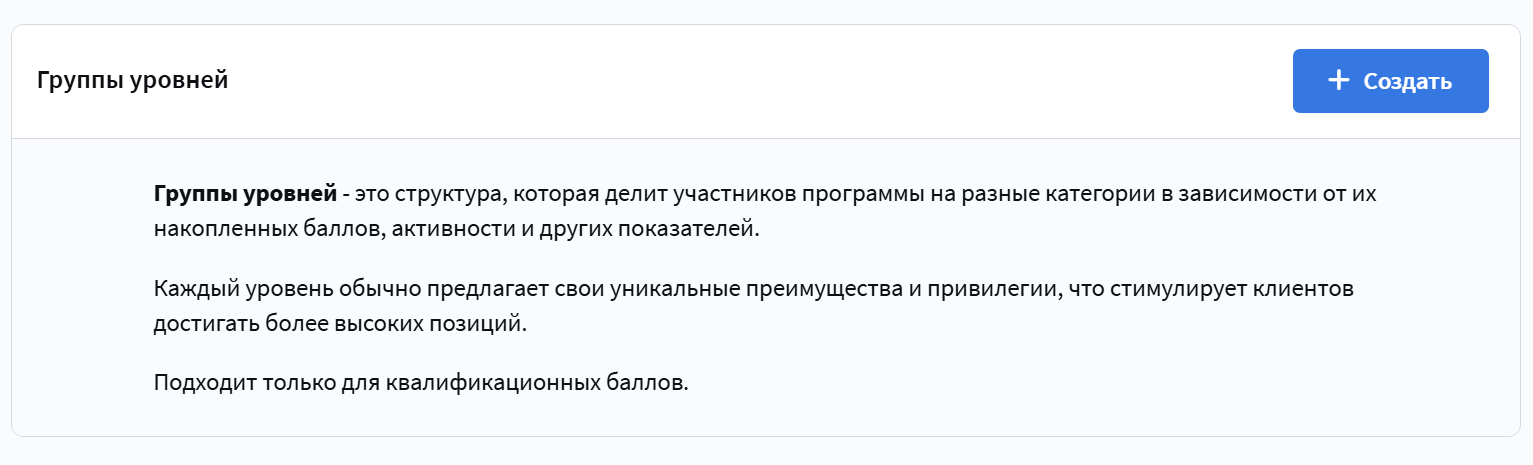 |
2. Задайте Название и выберите Модель группы уровней | 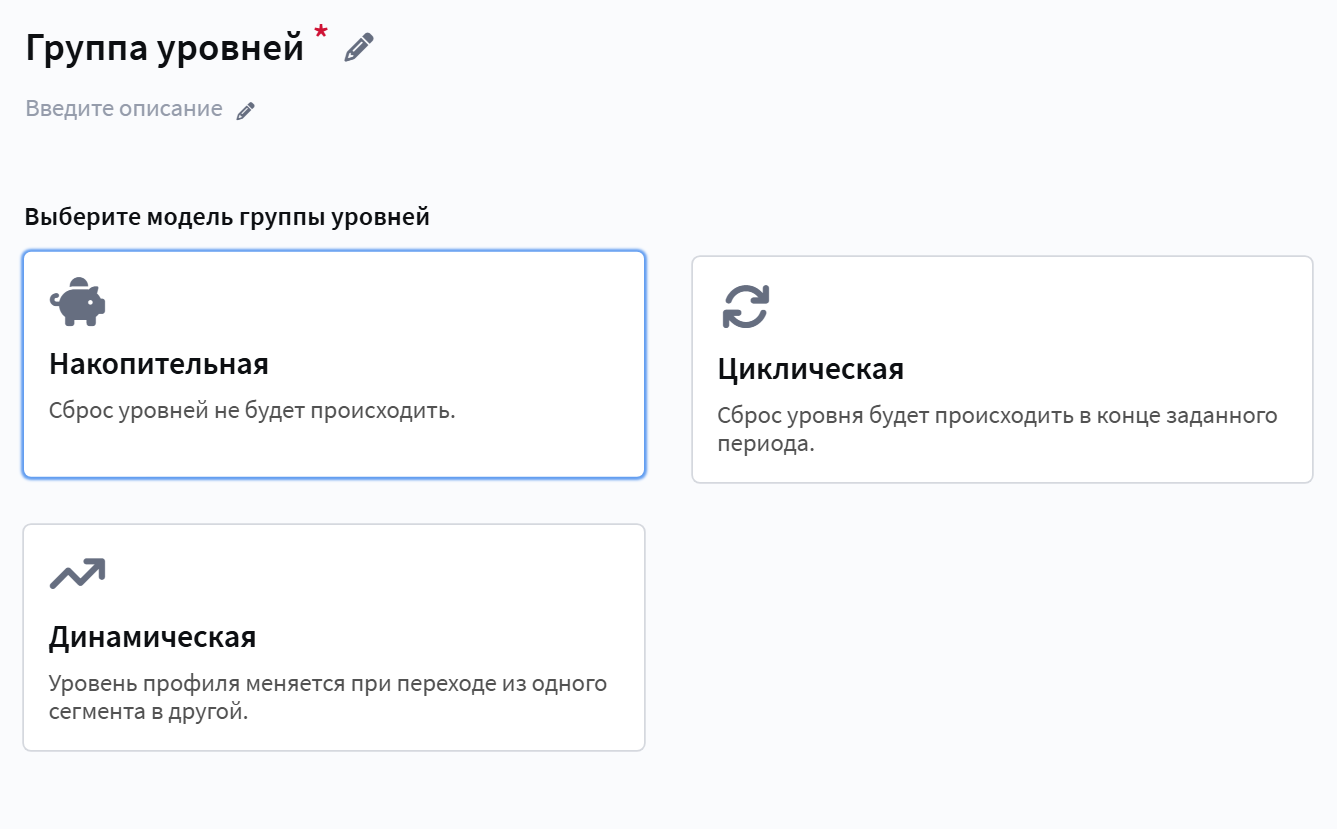 |
3. Привяжите ранее созданный Квалификационный балл. | 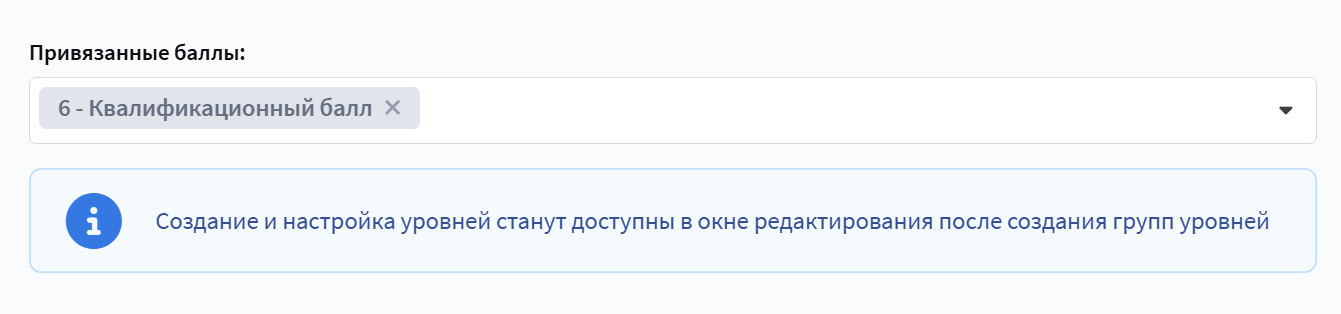 |
4. Нажмите
Группа уровней создана. Теперь требуется добавить в неё уровни.
Создание уровней
1. Кликните по созданной группе, чтобы открыть её настройки

2. В разделе Управление уровнями нажмите
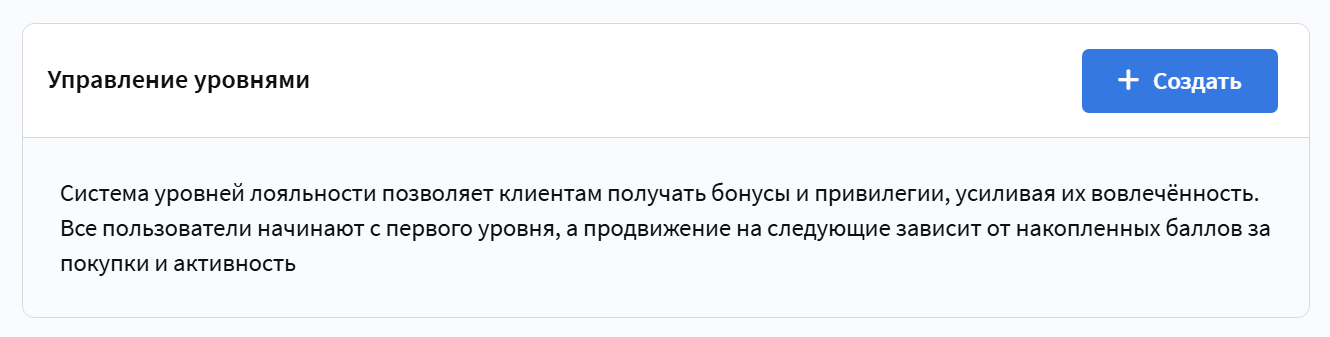
3. Создайте первый уровень: - Название — например, "Базовый" - Доп. идентификатор — например, | 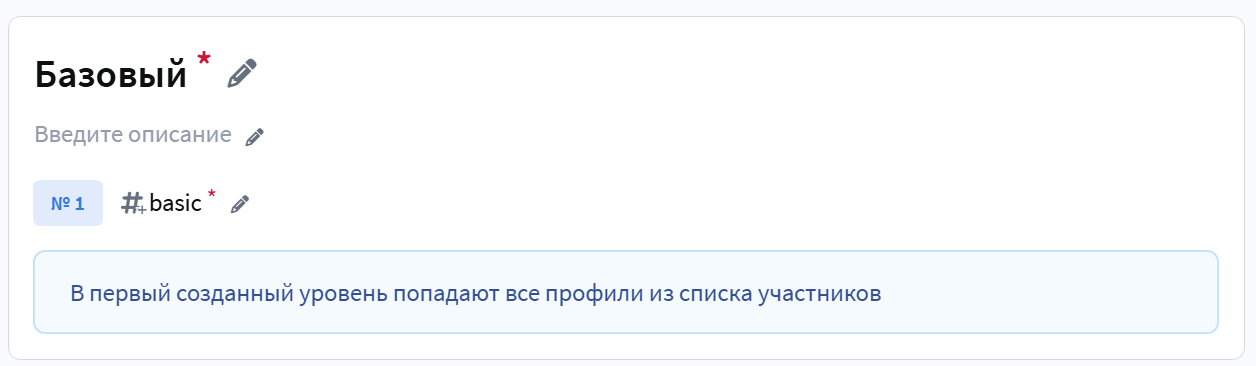 |
В первый уровень автоматически попадают все участники программы.
Чтобы сохранить уровень, кликните мышью в любом месте за пределами карточки уровня.

5. Создайте необходимое количество уровней. Для каждого укажите:
| 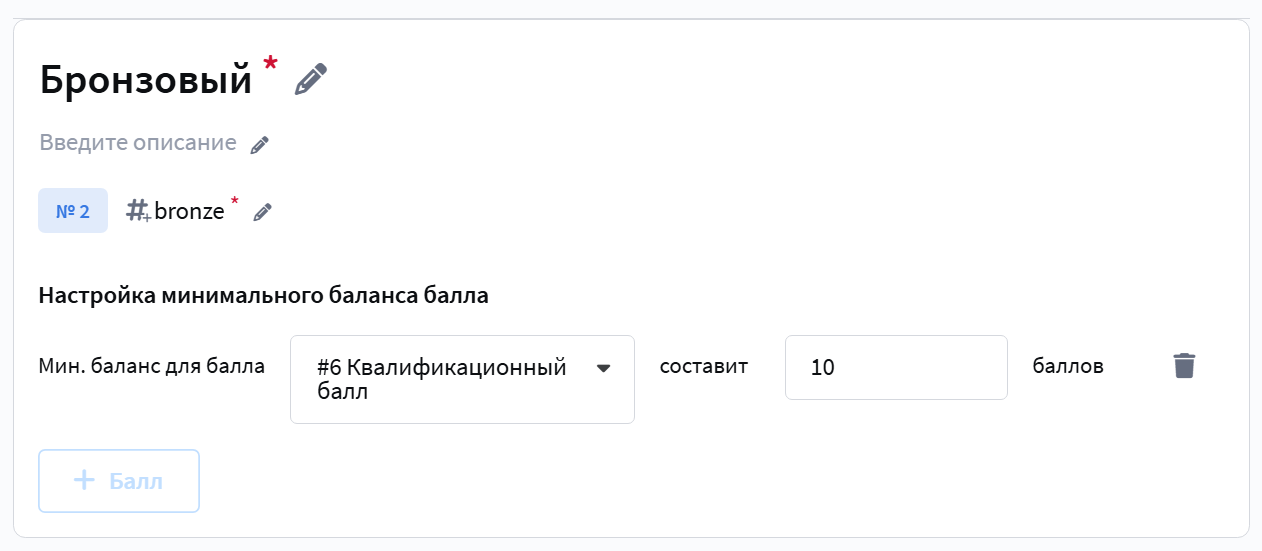 |
Минимальный баланс — минимальное количество выбранных баллов на счету профиля для вхождения в указанный уровень лояльности.
6. После создания всех уровней нажмите 
Участники переходят на следующий уровень автоматически при достижении указанного минимального баланса квалификационных баллов. Начислять такие баллы можно через балльные промоакции — так же, как и бонусные.
Шаг 3. Добавьте участников
Участники — это клиенты, которые будут участвовать в программе лояльности.
1. Перейдите на вкладку Участники и партнеры | 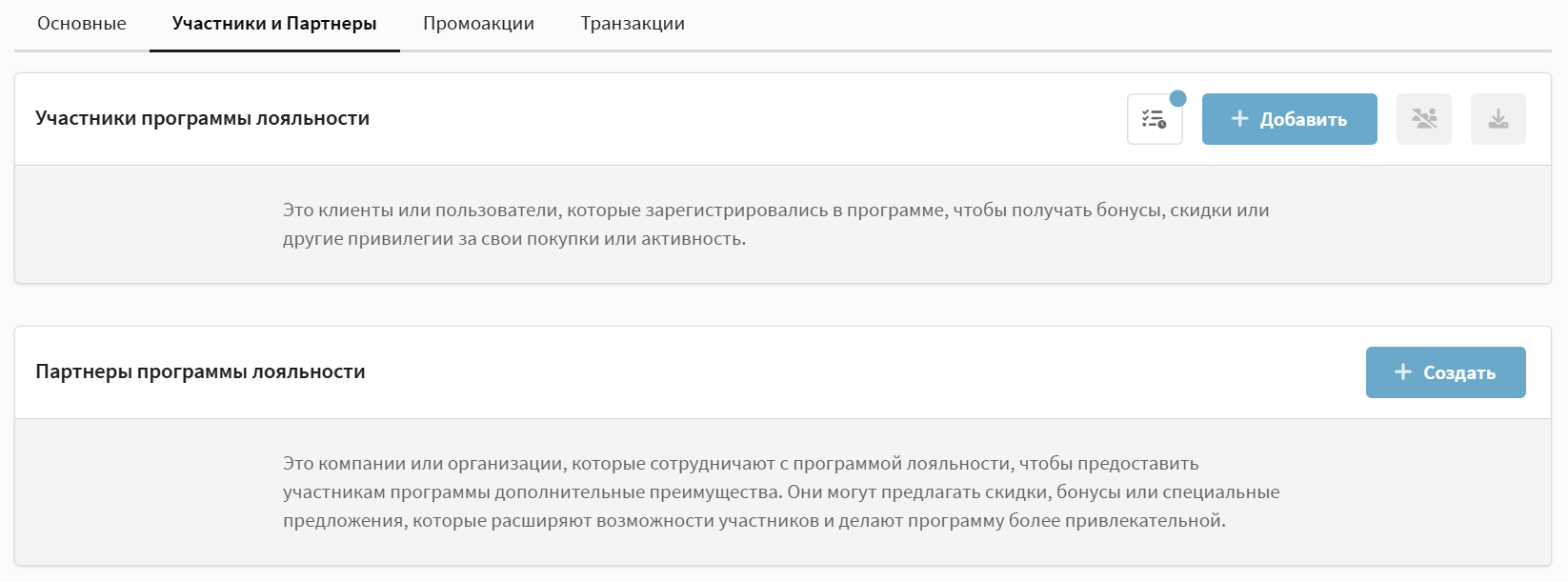 |
2. В блоке Участники программы лояльности нажмите + Добавить |  |
3. Выберите способ "Добавить все профили базы данных" | 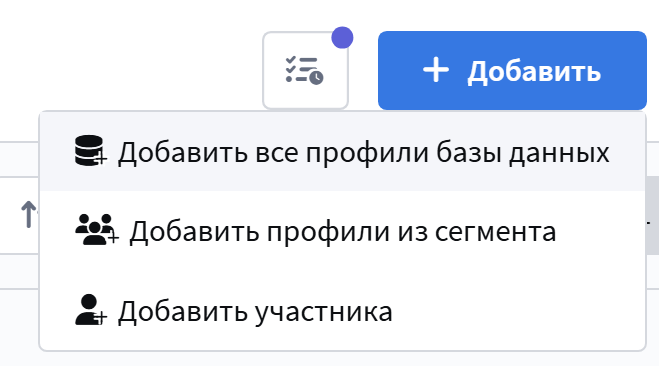 |
Все клиенты из выбранной базы данных добавлены в программу.
Шаг 4. Создайте промоакцию
Промоакция — это правило, по которому участники получают баллы. В платформе есть два вида промоакций: "Триггерная" и "Скидочная и Балльная".
Подробнее о промоакциях — в статье "Создание и настройка программы лояльности".
Триггерная промоакция
Триггерная промоакция — это правила начисления и списания баллов, которые не применяются автоматически к заказам. Они используются в сценариях, через API или другие интеграции.
Подробнее о триггерных промоакциях вы можете узнать в этой статье
1. Перейдите на вкладку Промоакции — Триггерные и нажмите
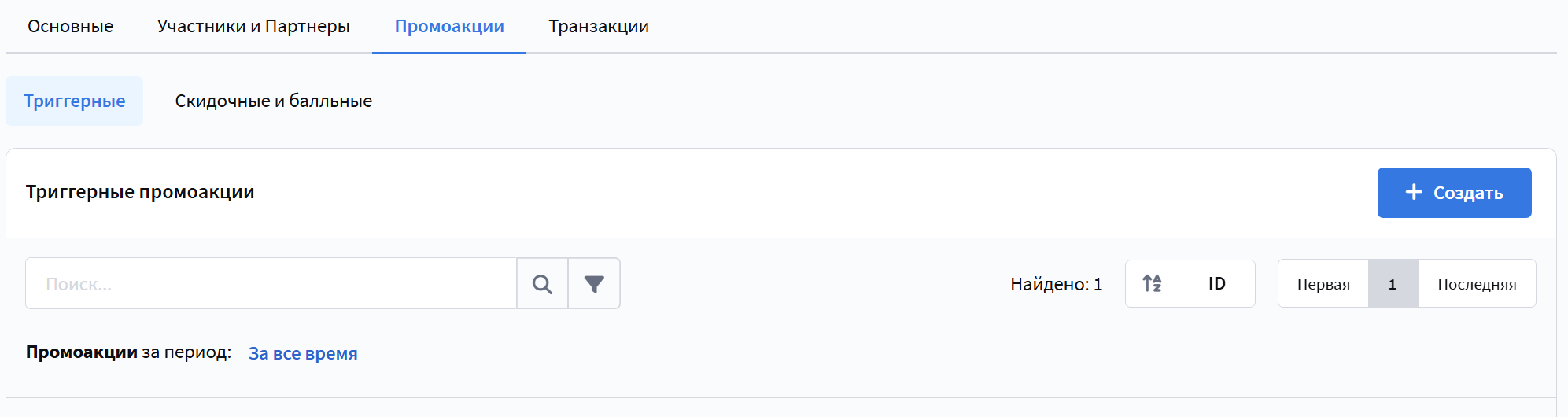
2. Укажите:
| 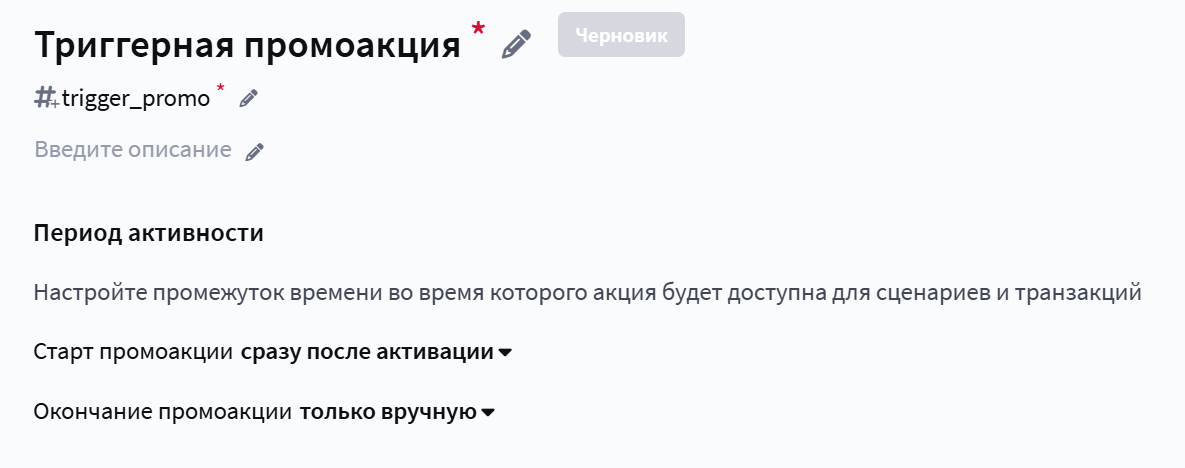 |
3. Настройте Правила начисления баллов:
| 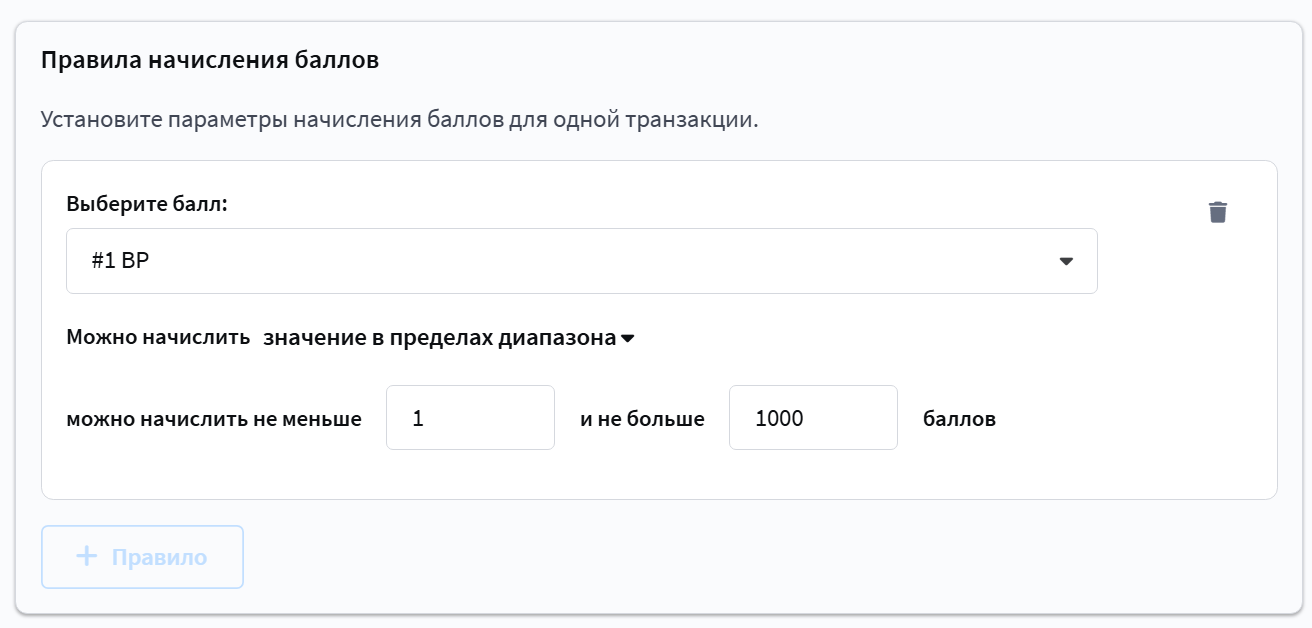 |
По аналогии настраиваются и Правила списания баллов.
Вместо диапазона можно указать конкретное значение — это удобно, если при определённом действии нужно начислять фиксированное количество баллов.
4. Нажмите  и
и 
Триггерная промоакция создана.
Скидочная и балльная промоакция
Балльные промоакции управляют балансом участника программы лояльности. Они начисляют или списывают баллы, как стандартные так и квалификационные при выполнении заданных условий, например, покупке товаров, достижении суммы заказа, участии в акции или использовании баллов при оплате.
1. Перейдите на вкладку Промоакции — Скидочные и балльные | 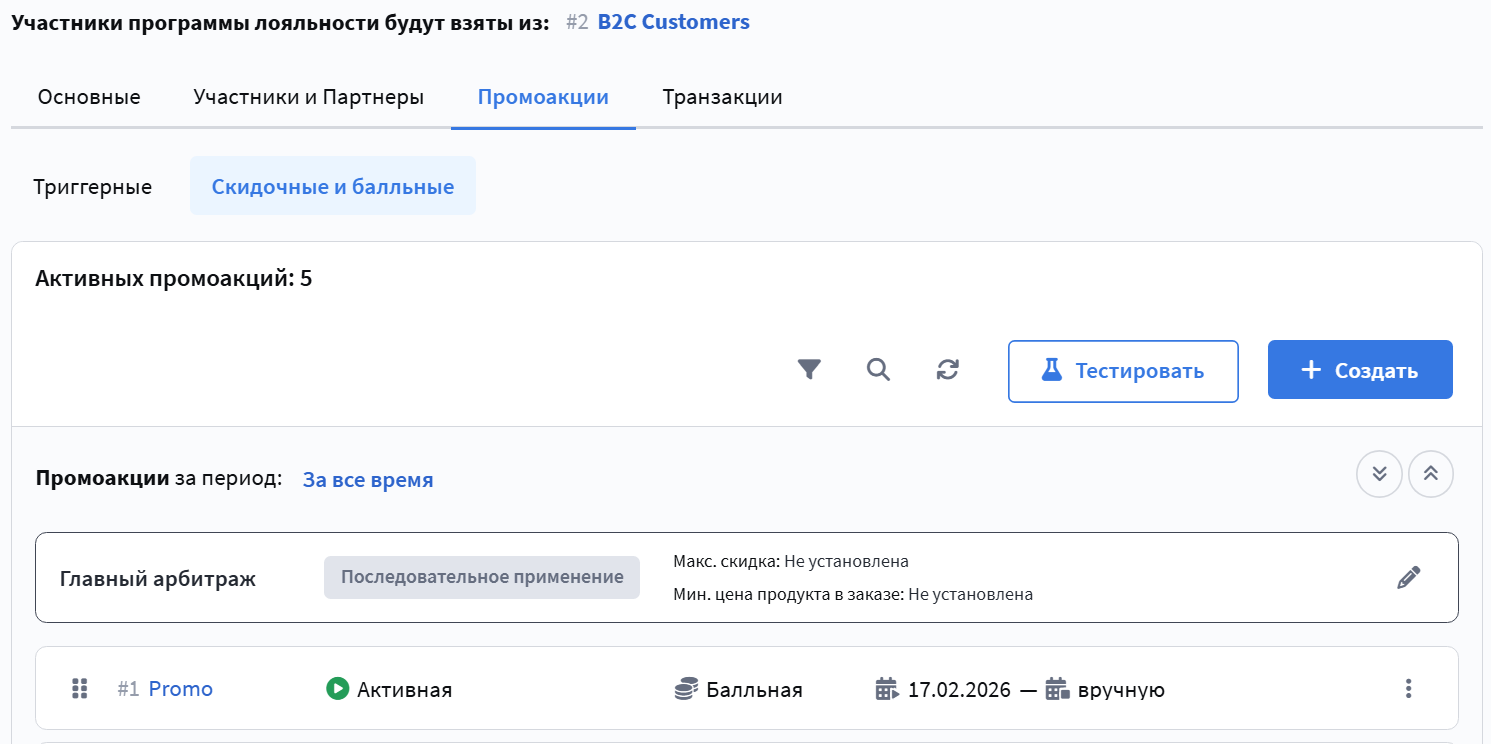 |
2. Нажмите | 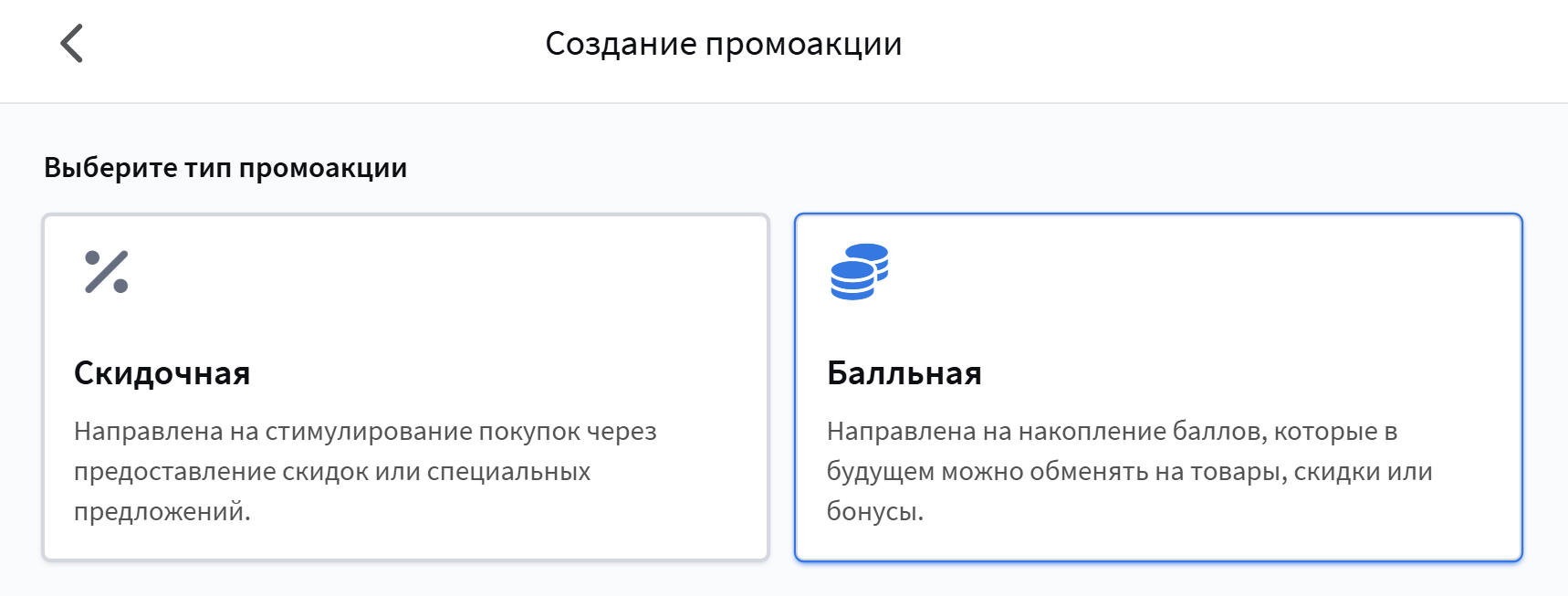 |
Балльная промоакция управляет начислением или списанием баллов. В этом гайде мы создаем акцию для начисления баллов. Подробнее о типах промоакций и их применении — в статье "Как работает программа лояльности".
3. Заполните основные настройки:
Перейдите в Продукты и заказы | 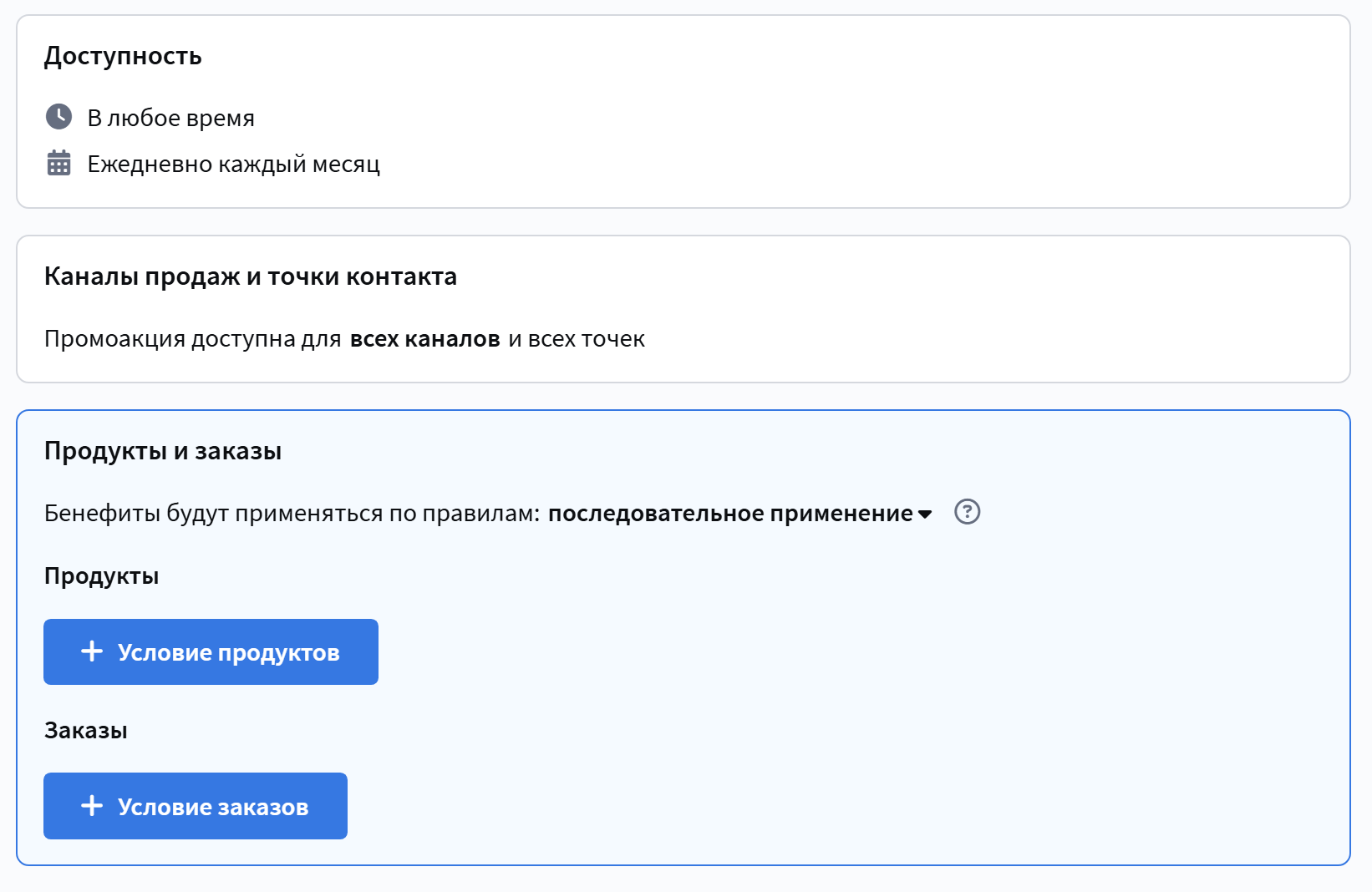 |
4. В блоке Продукты или Заказы нажмите + Условия, чтобы добавить правило.
Условия для начисления можно настроить как на уровне продуктов, так и на уровне всего заказа. Выберите тот блок, который соответствует вашей задаче. Механика настройки в обоих случаях идентична.
В открывшемся окне выберите бенефит Начислить баллы.
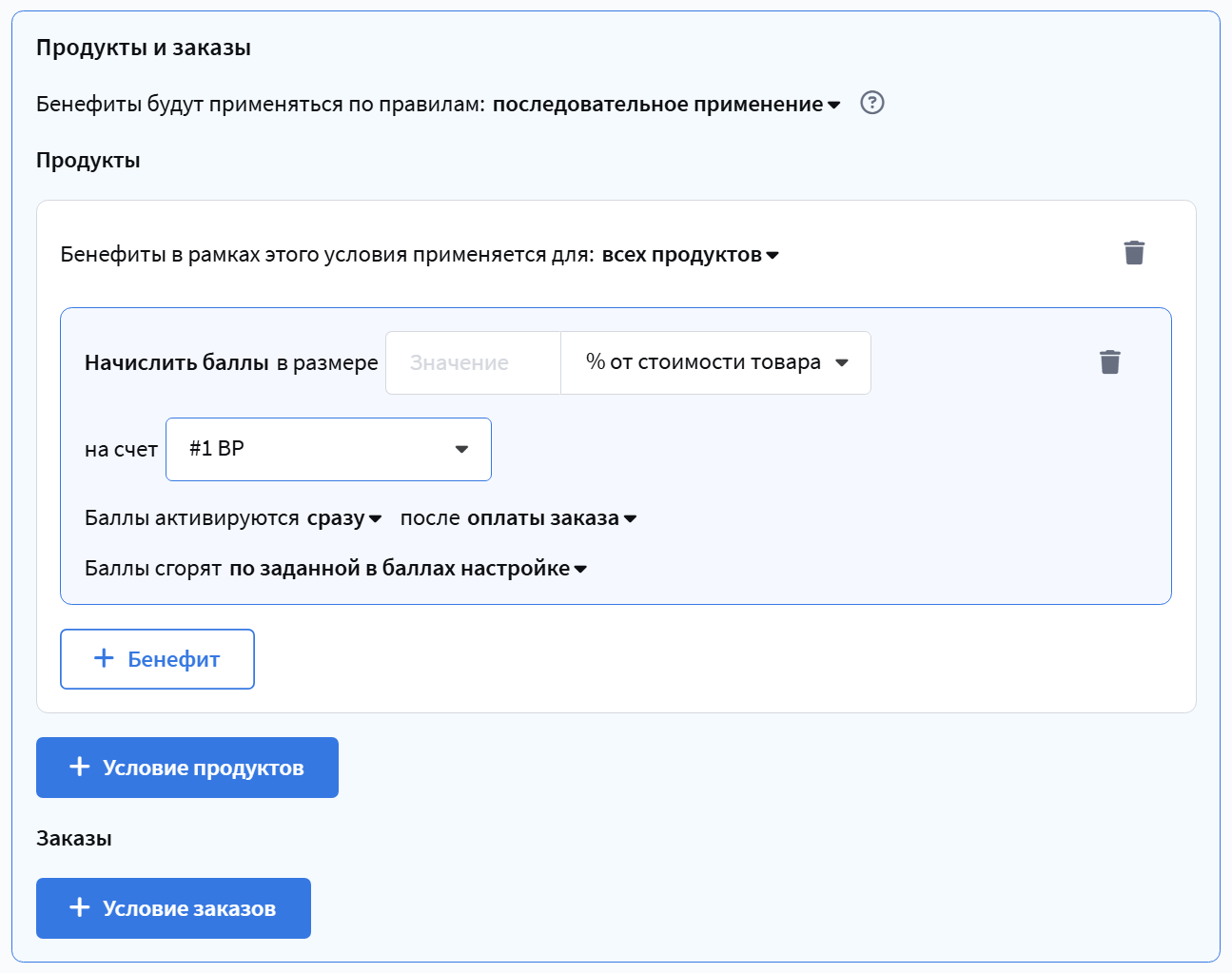
5. Настройте начисление: - Начислить — укажите % от стоимости заказа/товара - На ... счет — выберите созданный тип баллов | 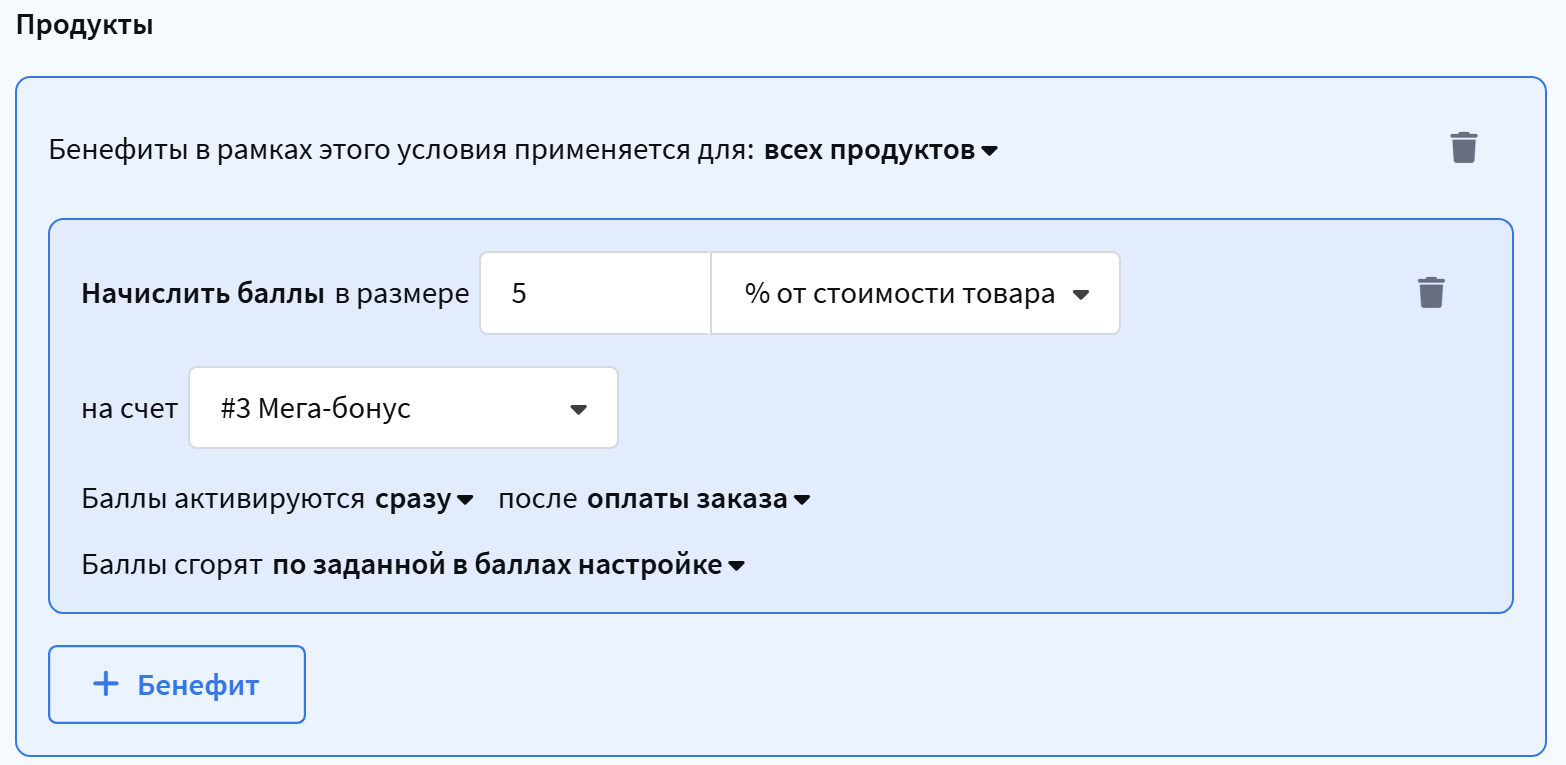 |
6. Нажмите и
Промоакция создана.
Шаг 5. Примените изменения
Все изменения в промоакциях нужно применять, чтобы они начали работать.
1. Вверху страницы с промоакциями найдите жёлтое уведомление | 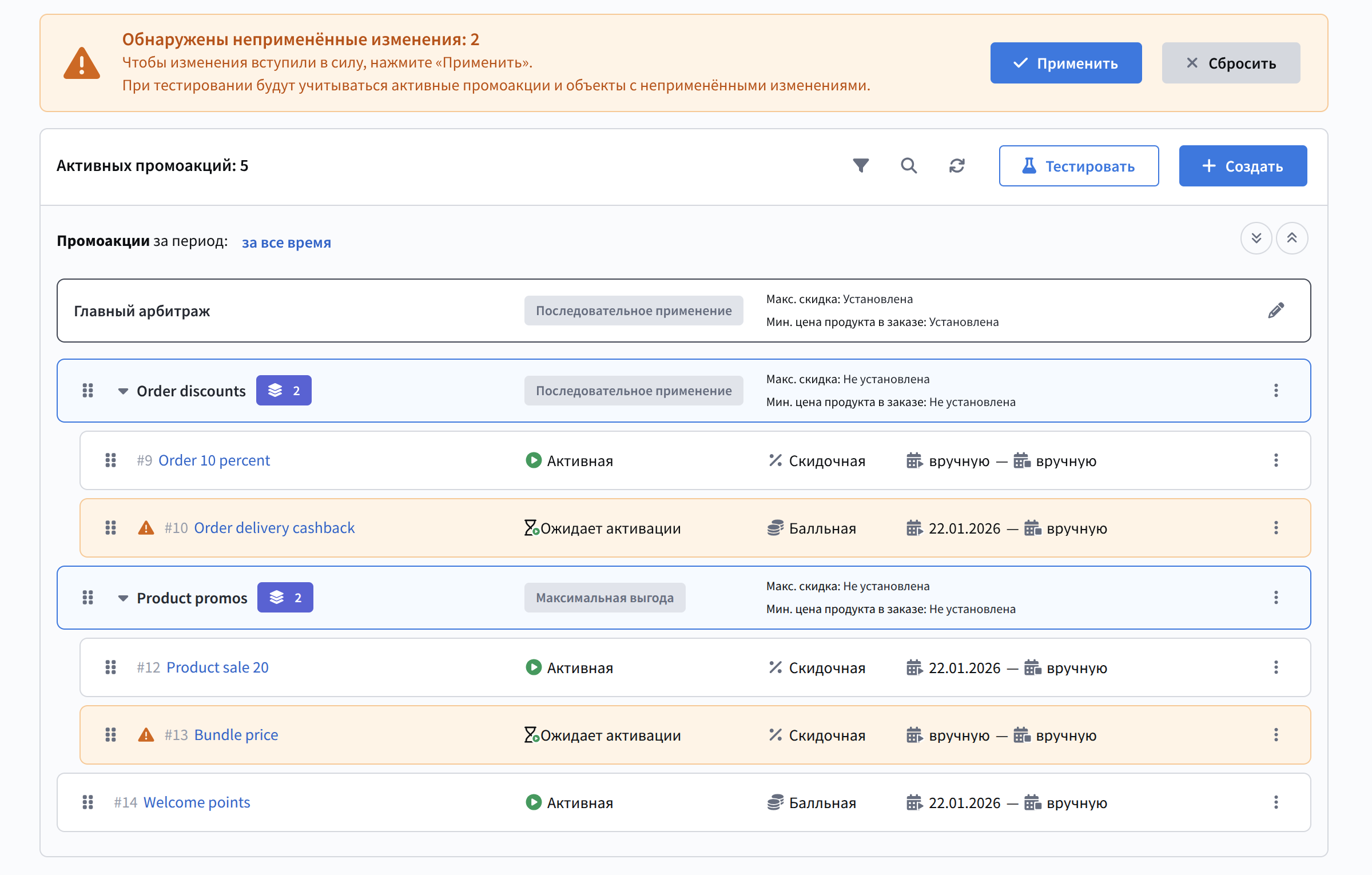 |
2. Нажмите кнопку Применить
Теперь промоакция активна.
Шаг 6. Проверьте работу (Тестирование)
Прежде чем ждать реальных заказов, можно проверить промоакцию в тестовом режиме.
1. Нажмите кнопку "Тестировать" (рядом с кнопкой | |
2. В блоке Участник программы лояльности нажмите "Выбрать" и выберите любой профиль из списка | 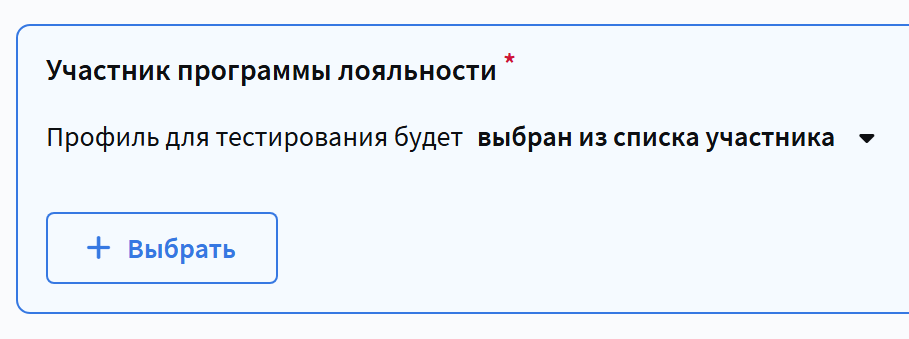 |
| 3. В блоке Товары для промоакции создайте тестовый заказ. | 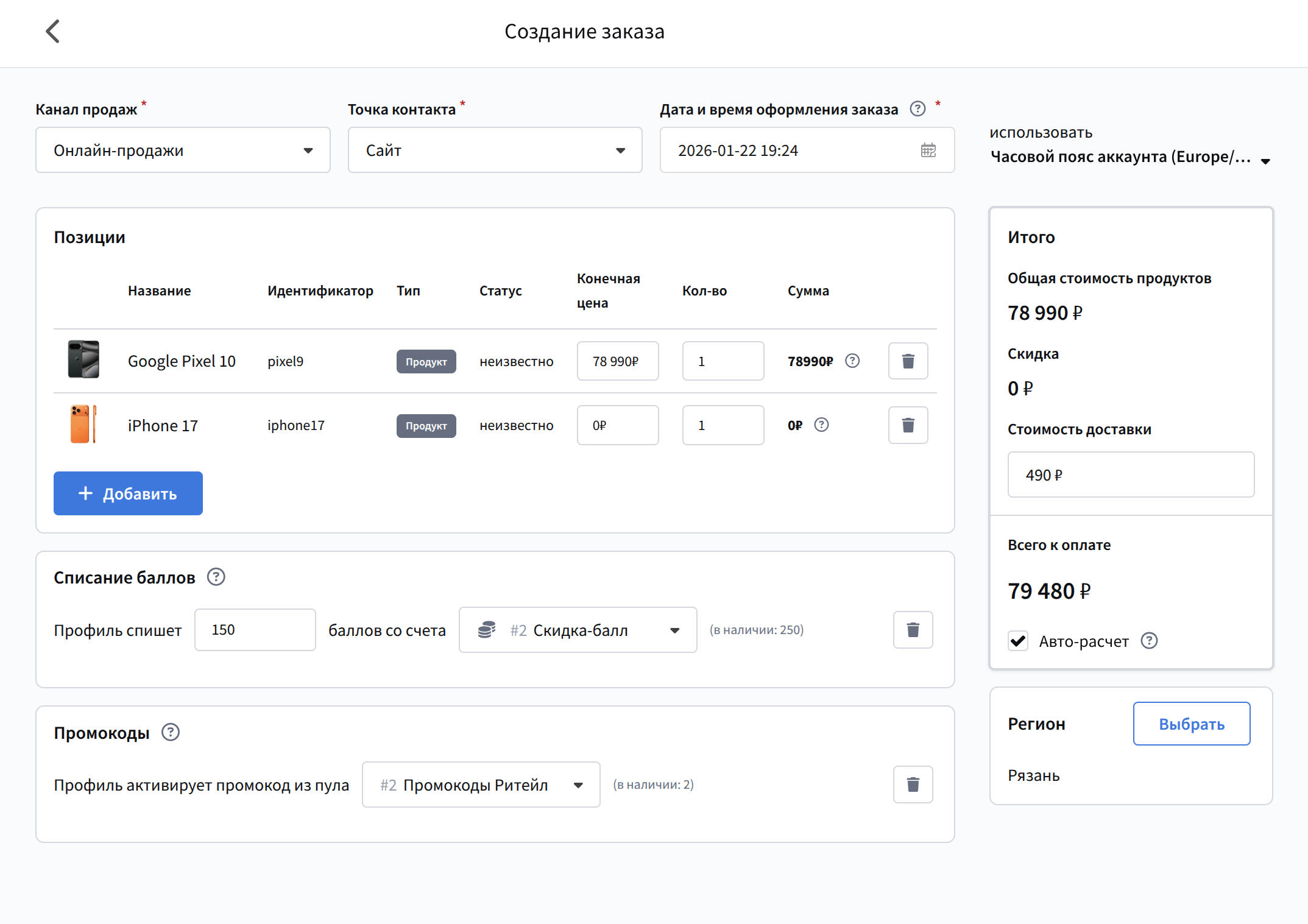 |
4. Нажмите Тестировать
Режим тестирования работает для всех типов промоакций: начисления, списания, скидок. Подробнее о функционале тестирования и анализе результатов — в статье "Программы лояльности".
5. Перейдите на вкладку Баллы | 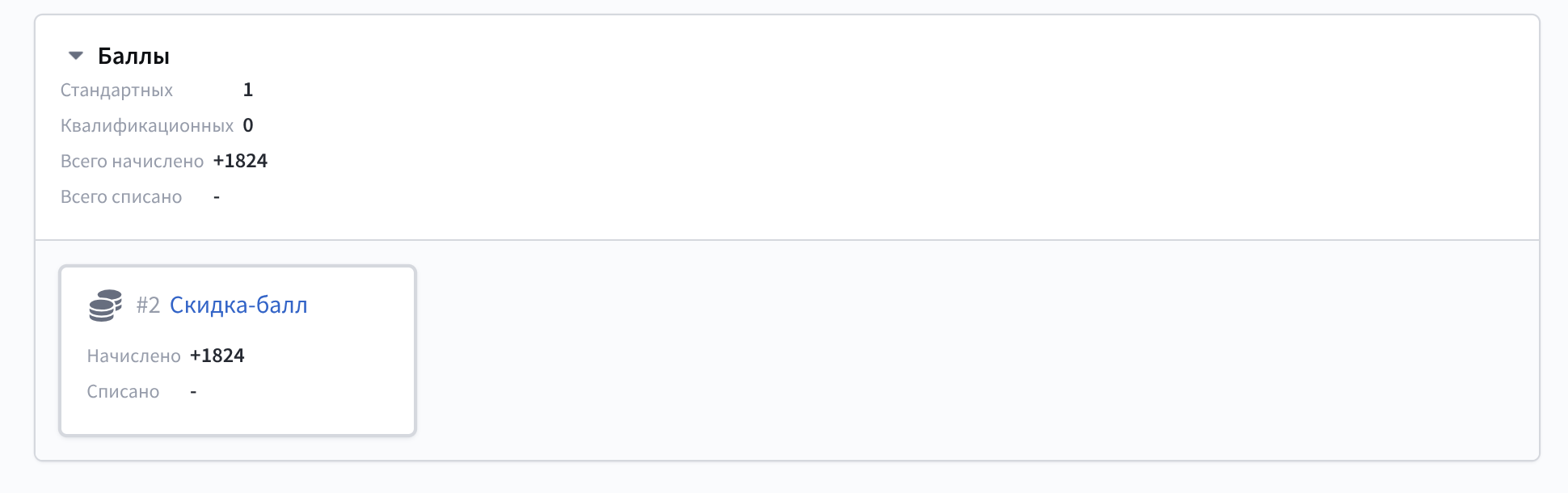 |
На вкладке Баллы отображаются тестовые транзакции. Это означает, что промоакция настроена корректно.